
Antes de começar
O iLabNET Album é o programa em que o álbum é montado no computador e enviado pronto para a loja imprimir. O laboratório recebe as fotos originais e a composição de cada página, e gera os arquivos de impressão com a mesma regra de desenho que você vê na tela: o que aparece no editor é o que sai no papel.
Algumas palavras que aparecem no manual
- Lâmina: as duas páginas que ficam lado a lado quando o álbum está aberto. A primeira lâmina são as páginas 1 e 2.
- Quadro: o espaço de uma foto na página. A foto fica dentro do quadro; você pode mexer na foto (enquadrar) ou no quadro (mover, mudar o tamanho).
- Dobra: o meio da lâmina, onde as páginas se juntam. Textos e rostos não devem ficar em cima dela.
- Margem de corte: a linha tracejada perto da borda. O que fica fora dela pode ser cortado no acabamento.
- Base: a cor que fica por baixo da imagem de fundo. Com a imagem mais transparente, a base aparece.
Mantenha o programa atualizado
Quando sai uma versão nova, aparece uma faixa no alto do programa: "Há uma versão nova do iLabNET Album". Clique em Atualizar para abrir a página do programa na Microsoft Store e, lá, em "Atualizar". Os álbuns salvos continuam no computador. Se preferir terminar o que está fazendo, clique em Depois: a faixa volta na próxima vez que o programa for aberto.
Fotos que dão um bom álbum
- Use os arquivos originais das fotos (JPEG, PNG ou HEIC), não cópias enviadas por aplicativos de mensagem, que chegam reduzidas.
- Quanto maior a foto vai ficar na página, mais resolução ela precisa. Quando uma foto está pequena demais para o tamanho do quadro, o programa mostra um "!" laranja nela e na lâmina.
- Selecione antes: um álbum bom conta uma história. Fotos repetidas ou quase iguais deixam o álbum longo e cansativo.
A tela inicial
Ao abrir o programa, a tela tem três abas: Novo álbum, que abre primeiro, Álbuns salvos e Meus templates (veja Meus templates).
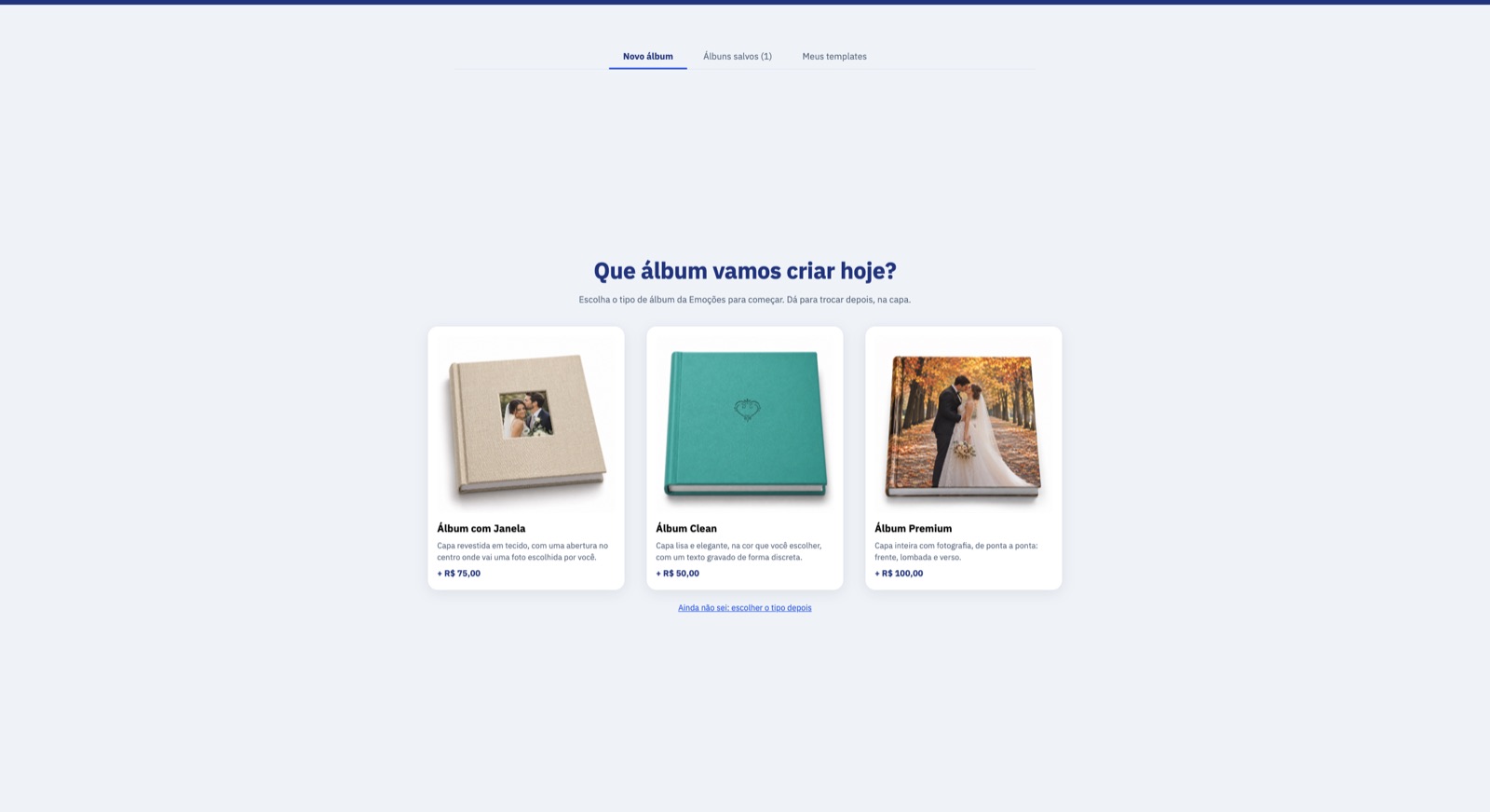
- Em Novo álbum, escolha o tipo de álbum (por exemplo, com janela, liso ou com foto na capa). Se ainda não sabe, use Ainda não sei: escolher o tipo depois.
- Dê um nome ao álbum e escolha o tamanho. O tamanho define a proporção das páginas e quantas páginas o álbum pode ter.
- O editor abre com as páginas mínimas do formato, prontas para receber as fotos.

O trabalho é salvo sozinho a cada mudança: dá para fechar o programa e continuar outro dia. Álbuns já enviados mostram o número do pedido e, quando falta pagar, o botão Pagar.
Conhecendo o editor
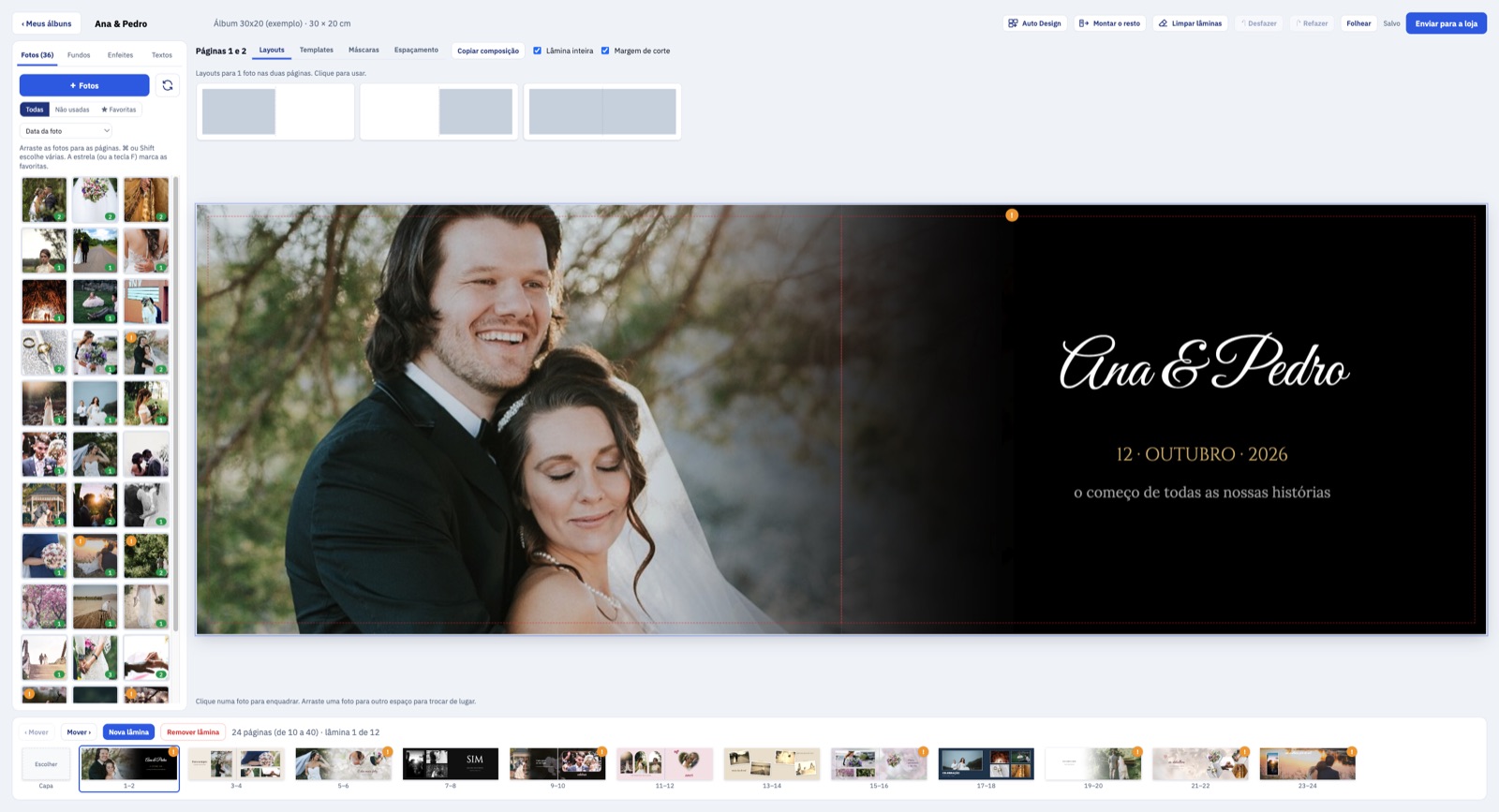
- Barra do alto: nome do álbum, os botões de montagem automática, Desfazer, Refazer, Folhear e Enviar para a loja.
- Coluna da esquerda: as abas Fotos, Fundos, Enfeites e Textos.
- Centro: a lâmina aberta. Em cima dela ficam as abas Layouts, Templates, Máscaras e Espaçamento; embaixo, as ferramentas do que estiver escolhido (foto, texto ou enfeite).
- Faixa de baixo: a capa e todas as lâminas em miniatura. Clique numa para abrir; use ‹ Mover e Mover › para mudar a ordem, Nova lâmina e Remover lâmina.


Desfazer sempre. Tudo o que você faz no editor pode ser desfeito com Desfazer (⌘/Ctrl + Z). Experimente sem medo.
Fotos do álbum
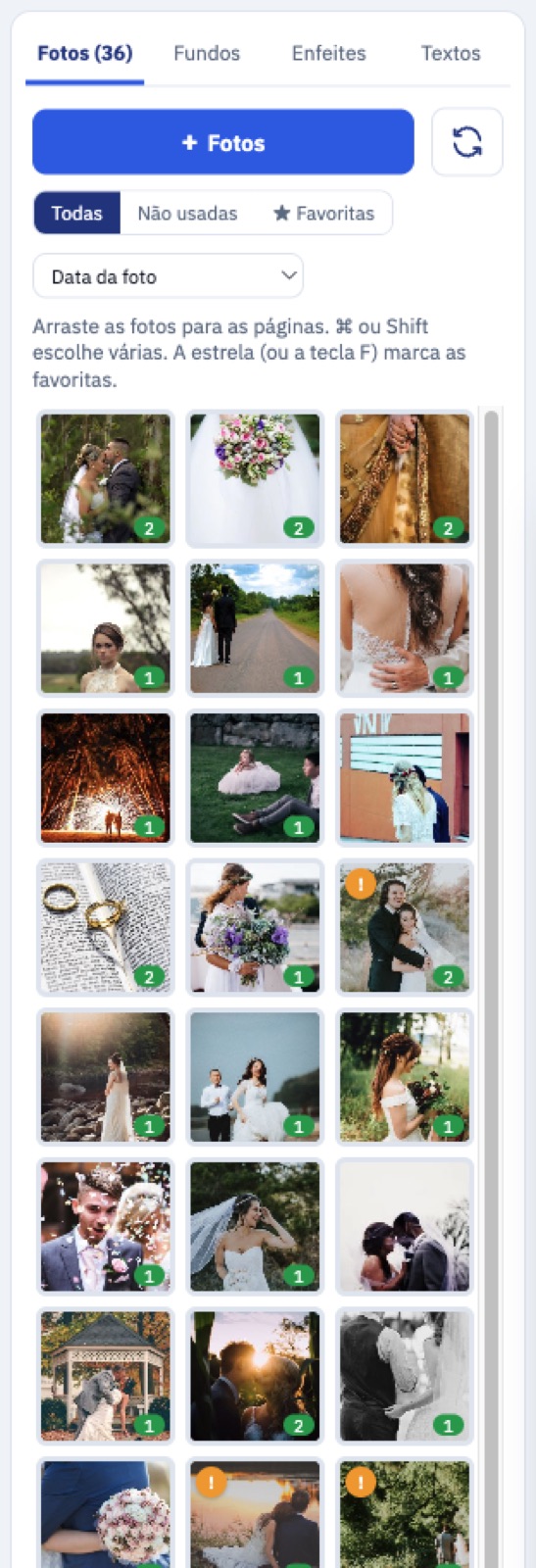
- + Fotos adiciona fotos do computador. O programa guarda uma cópia de cada uma; as originais não são alteradas.
- O ícone de atualizar, ao lado, verifica fotos alteradas: se você editou uma foto depois (no Lightroom ou no Photoshop, por exemplo), o programa traz a versão nova sem mudar o enquadramento.
- Todas, Não usadas e ★ Favoritas filtram a lista. A estrela (ou a tecla F) marca uma foto como favorita.
- A ordem pode ser por data da foto, por nome ou pela ordem em que entraram.
- ⌘/Ctrl ou Shift escolhe várias fotos; Tirar do álbum retira as escolhidas que não estão em nenhuma página.
Colocar fotos nas páginas
- Arraste as fotos da esquerda para a página. Numa página vazia, o programa monta a página sozinho com as fotos que você soltar.
- Numa página que já tem fotos, a foto nova entra no espaço livre onde foi solta, e as outras ficam onde estavam.
- Soltar uma foto em cima de outra troca a foto daquele quadro; o quadro não muda.
- Para tirar uma foto da página, escolha a foto e aperte Delete, ou arraste-a de volta para a coluna da esquerda.
Rostos sempre bem enquadrados. O programa encontra os rostos das fotos (no próprio computador) e enquadra cada foto por eles. Se quiser outro ponto, enquadre a foto e use Marcar ponto principal: daí em diante, a foto já entra enquadrada ali em qualquer página.
Montagem automática
Três botões na barra do alto ajudam a montar o álbum inteiro. Todos pedem confirmação e podem ser desfeitos.
Auto Design
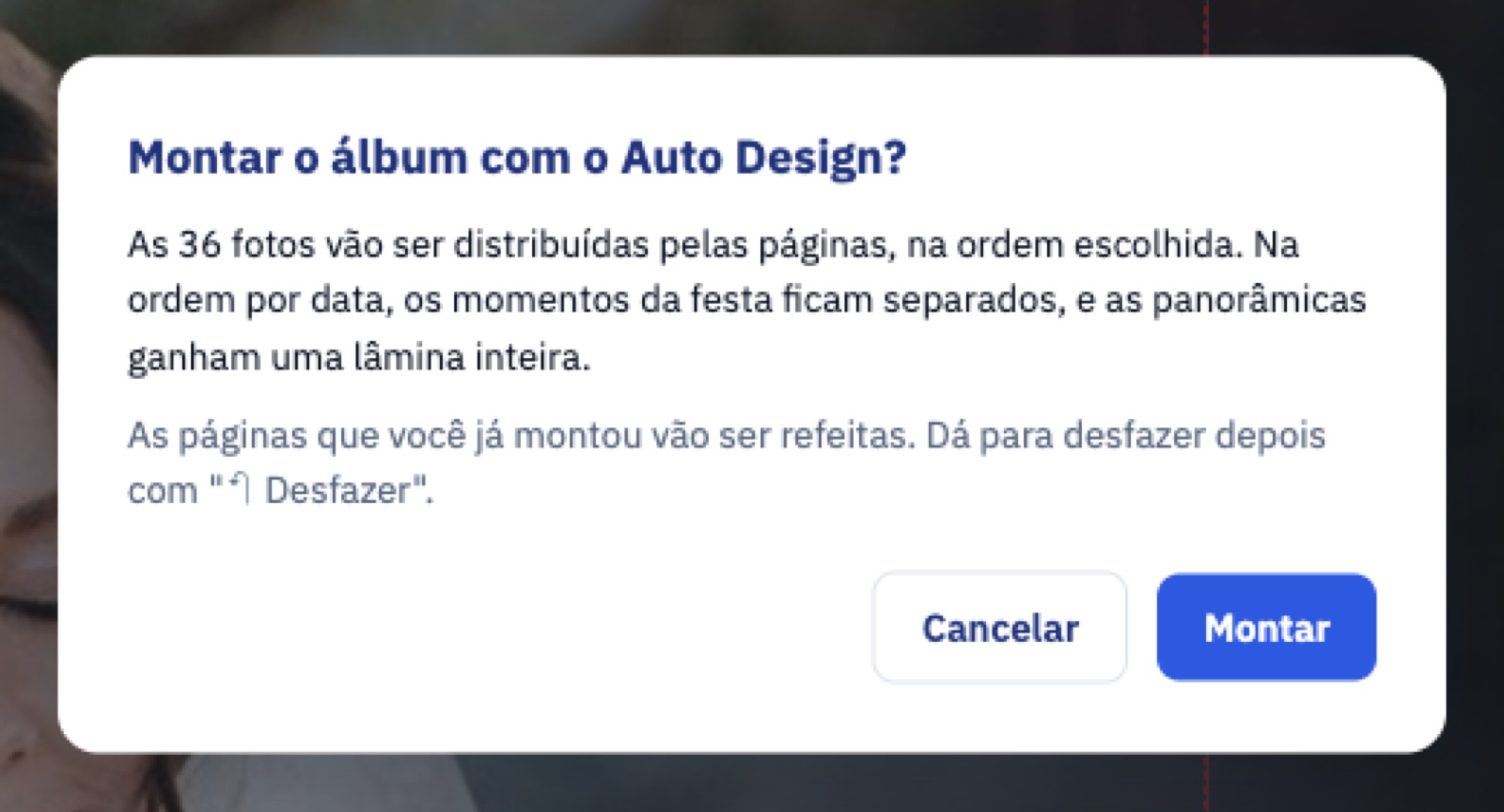
Distribui todas as fotos (ou só as favoritas, com o filtro ★ Favoritas) pelas páginas, na ordem escolhida. Na ordem por data, separa os momentos da festa, põe mais retratos por página e dá uma lâmina inteira para as panorâmicas. As páginas que já estavam montadas são refeitas.
Montar o resto
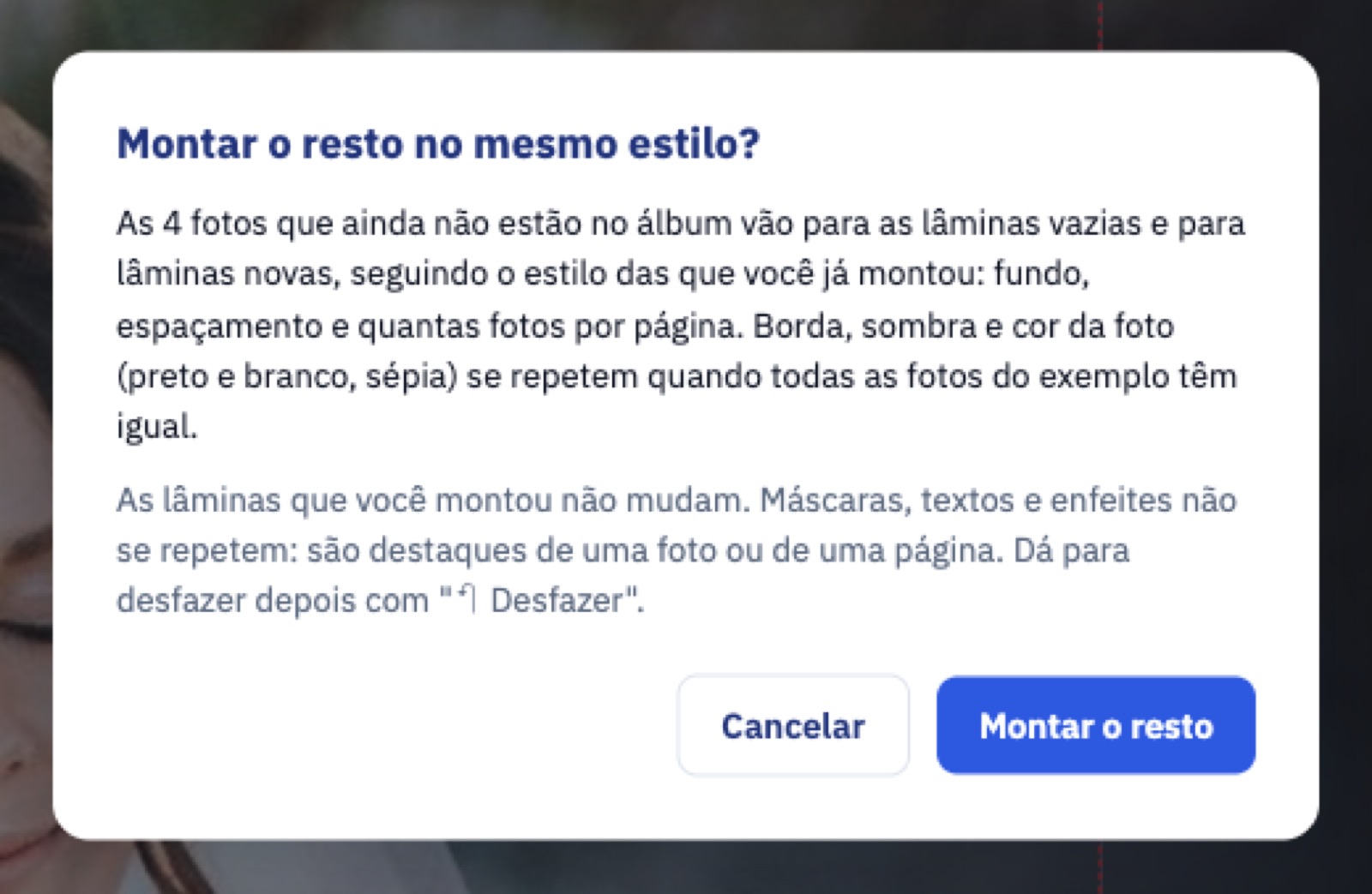
Monte as primeiras lâminas do seu jeito e deixe o programa fazer o resto no mesmo estilo. Ele usa só as fotos que sobraram e só completa o que está vazio.
| Se repete | Não se repete |
|---|---|
| Fundo (imagem, opacidade e cor da base), margem e espaço entre as fotos, quantas fotos por página, lâmina inteira ou separada. Borda, sombra e cor da foto (preto e branco, sépia, brilho, contraste) quando todas as fotos do exemplo têm igual. | Máscaras e difusões, giro da foto, textos e enfeites: são destaques de uma foto ou de uma página. Para usar a mesma máscara em tudo, use "Aplicar em: Álbum" na aba "Máscaras". |
Limpar lâminas
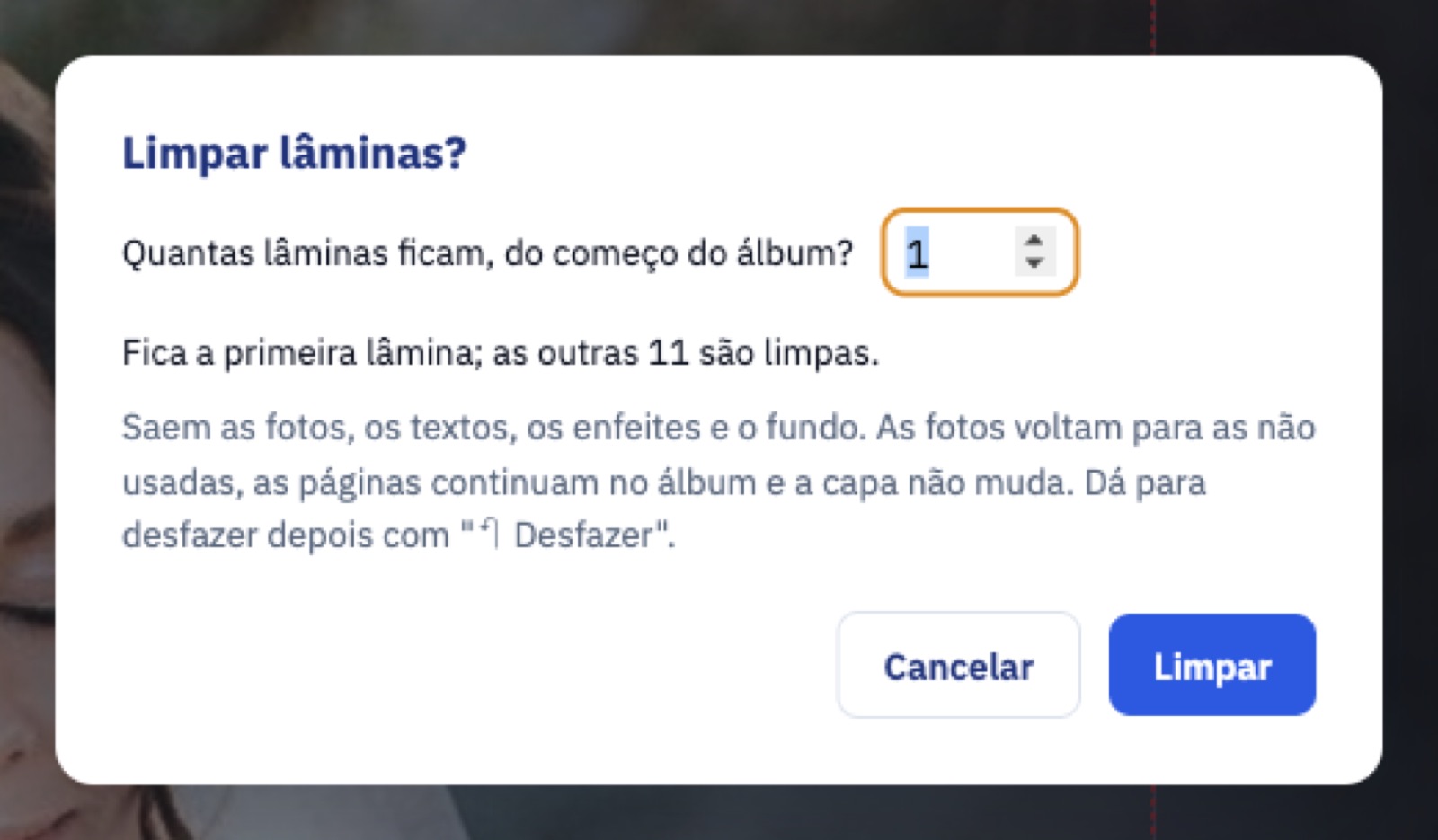
Pergunta quantas lâminas do começo ficam e esvazia as outras: saem fotos, textos, enfeites e fundo. As fotos voltam para as não usadas e as páginas continuam no álbum. Bom para recomeçar depois de testar: deixe 1 lâmina, monte-a com capricho e use Montar o resto.
Lâmina: layouts, templates e espaçamento
Na faixa em cima da lâmina ficam as abas que mudam a lâmina inteira. Clique de novo na aba aberta para esconder a faixa.
Lâmina inteira ou páginas separadas
Com Lâmina inteira marcado, as duas páginas viram um espaço só: uma foto pode atravessar a dobra (ótimo para panorâmicas e paisagens). Desmarcado, cada página tem a sua composição.
Layouts

Mostram composições prontas para a quantidade de fotos que está na lâmina, das que menos cortam as fotos para as que mais cortam. Os de "uma página livre" deixam espaço para texto. Escolher um layout junta as duas páginas (marca "Lâmina inteira").
Espaçamento

Margem é a distância entre as fotos e a borda da página; Entre as fotos é o espaço entre uma foto e outra. Usar em todas as páginas leva o ajuste para o álbum inteiro; Padrão volta ao início.
Copiar e colar composição
Copiar composição guarda onde fica cada foto da página. Em outra página com a mesma quantidade de fotos, Colar composição repete as posições. Ótimo para dar ritmo ao álbum.
Margem de corte
Mostra (ou esconde) a linha tracejada perto da borda. Deixe sempre ligada enquanto diagrama.
Templates

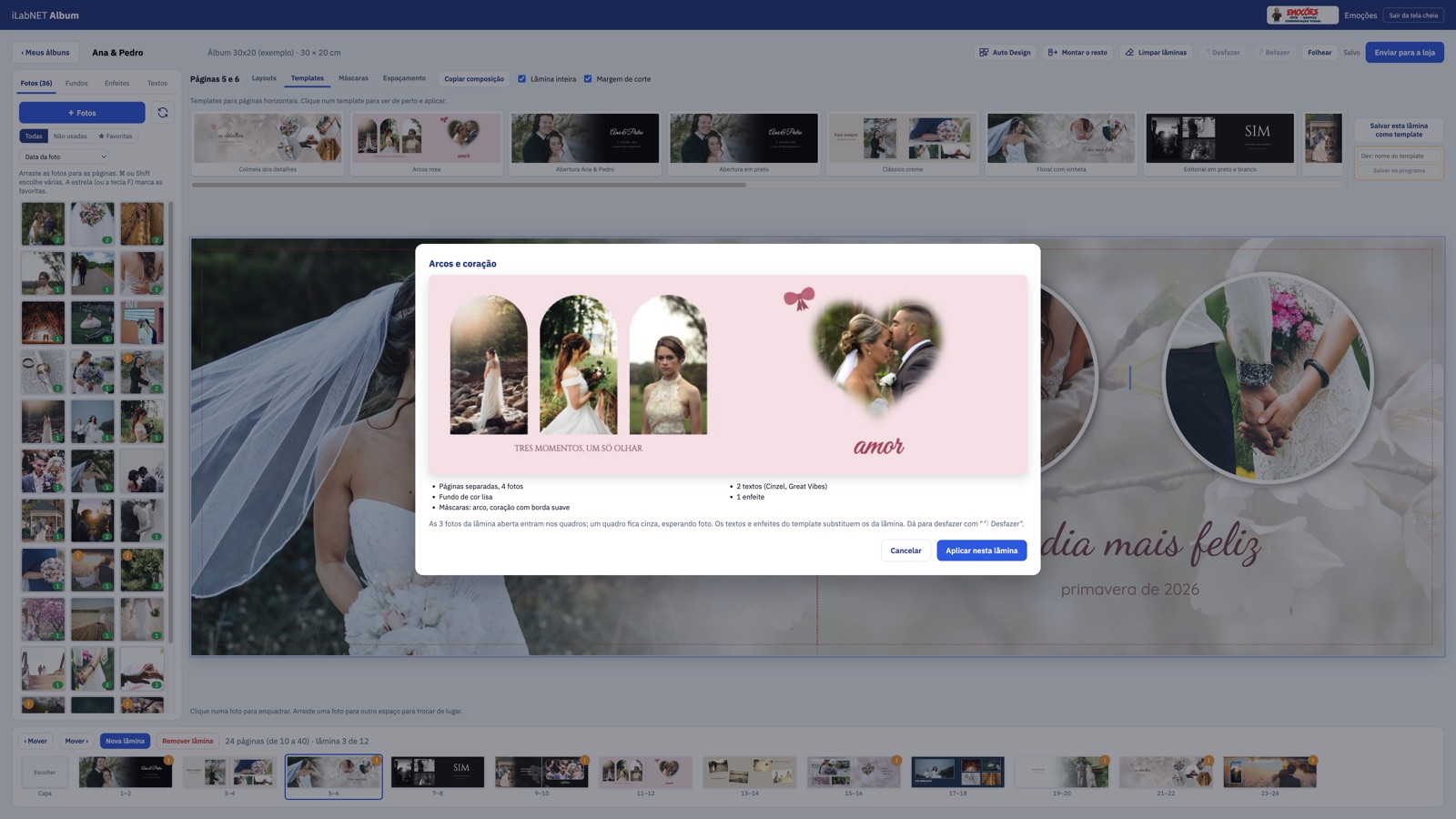
Um template é uma lâmina inteira pensada por um designer: posição e formato de cada foto, máscaras e difusões, bordas e sombras, fundo, textos e enfeites. Ao parar o mouse em cima, aparece o que cada um usa.
Clique num template para vê-lo de perto. Ele abre ampliado numa janela, com a lista do que usa e o que vai acontecer com as fotos da lâmina aberta. Nada muda até você clicar em Aplicar nesta lâmina; Cancelar fecha sem mexer em nada.
| A lâmina tem… | O que acontece |
|---|---|
| Nada (vazia) | O template entra inteiro. Os quadros ficam cinza, no formato da máscara, esperando você arrastar uma foto para cada um. |
| Menos fotos que o template | As fotos da lâmina entram nos quadros (as verticais, de preferência, nos quadros verticais). Os quadros que sobram ficam cinza. |
| Mais fotos que o template | Entram as que cabem; as outras saem da lâmina e voltam para as não usadas. |
| Uma imagem de fundo sua | A sua imagem continua; a opacidade, a cor da base e o jeito do fundo vêm do template. |
| Textos e enfeites | Os do template entram no lugar, prontos para você trocar a frase. |
Os templates são feitos para a orientação das páginas: horizontais (12 templates), verticais (8) e quadradas (8). Cada álbum mostra só os do seu tipo; dentro dele, o template se adapta à medida (um template de 30 × 20 serve num 30 × 25, e um quadrado serve em qualquer álbum quadrado).
O álbum só vai para a loja com todos os quadros preenchidos. Quadros cinza aparecem na conferência antes do envio.
Criar o seu template
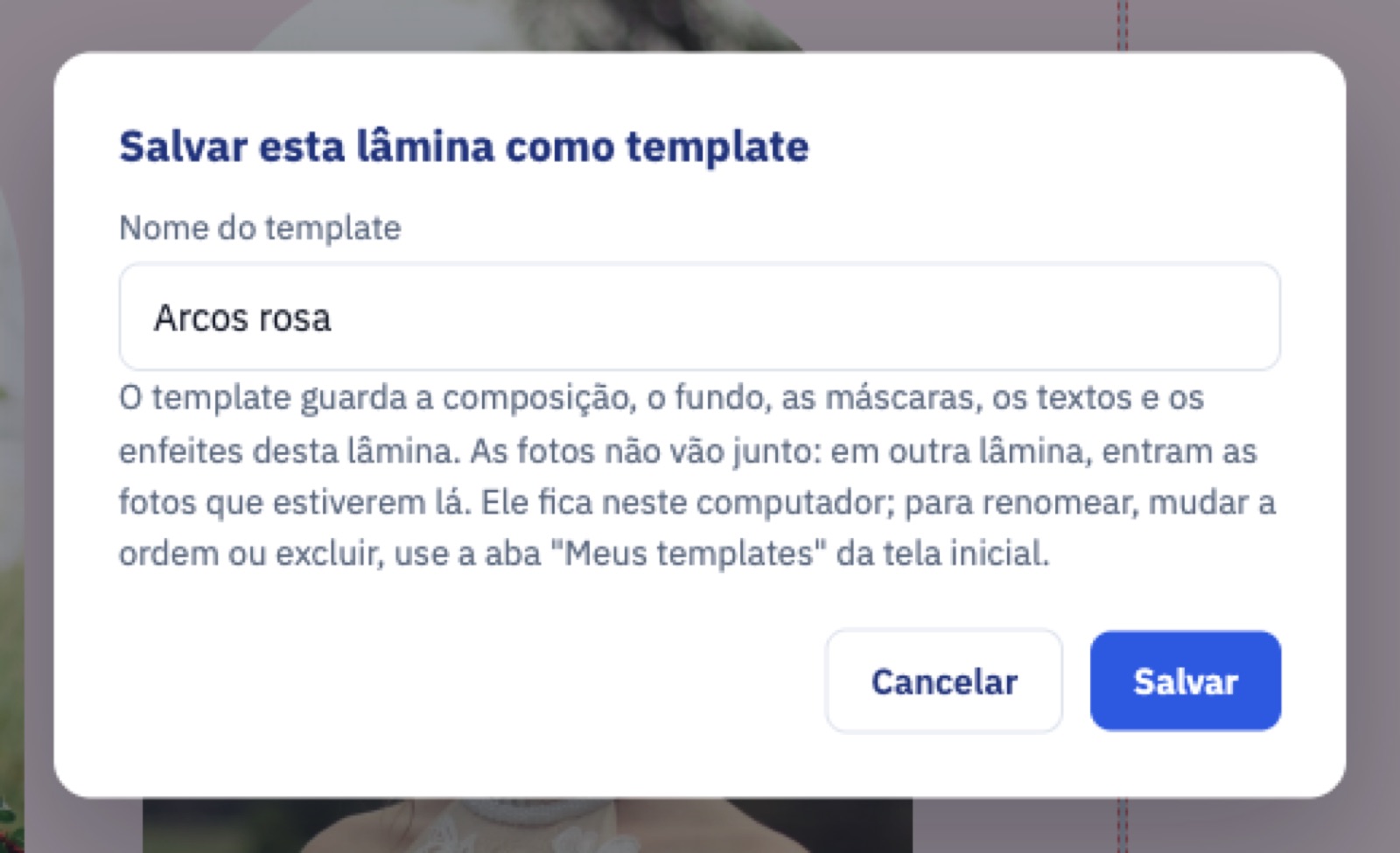
Montou uma lâmina de que gostou? Na aba Templates, clique em Salvar esta lâmina como template, no canto direito da faixa, e dê um nome. O template guarda a composição, o fundo, as máscaras, os textos e os enfeites; as fotos não vão junto. Ele aparece no começo da aba "Templates" de todos os álbuns com páginas da mesma orientação.
Meus templates
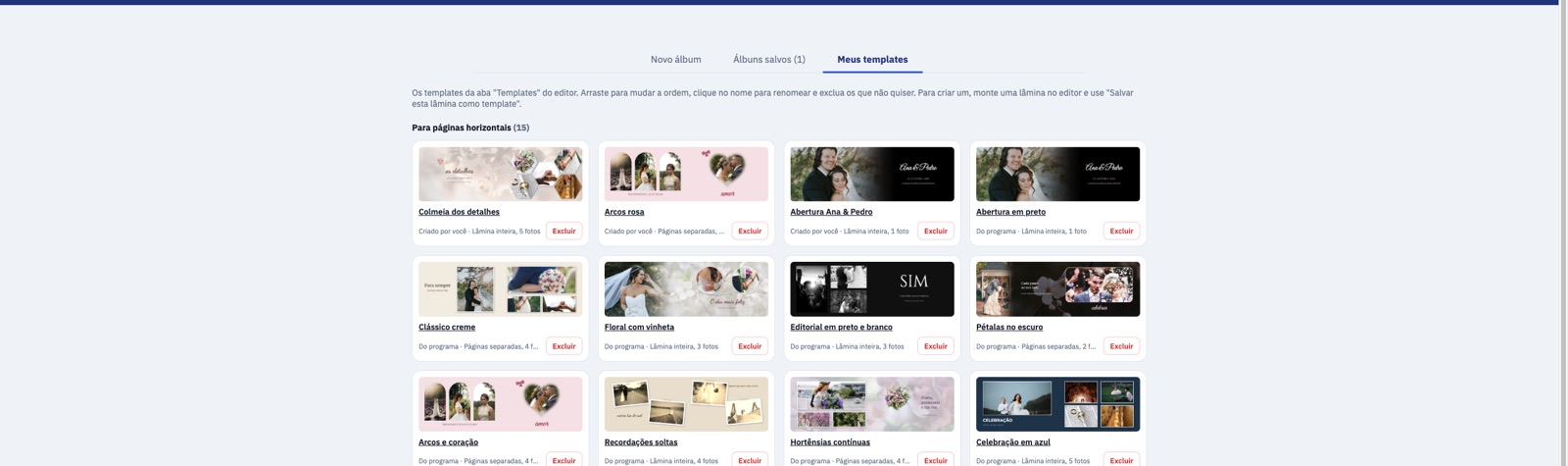
Na tela inicial, a aba Meus templates reúne todos os templates da aba "Templates" do editor: os que vêm com o programa e os que você criou. Aqui você organiza a sua coleção:
- Mudar a ordem: arraste um template para o lugar de outro, dentro do mesmo grupo. A aba "Templates" do editor segue a mesma ordem.
- Renomear: clique no nome, escreva o novo e aperte Enter (Esc desiste).
- Excluir: Excluir pede confirmação. As lâminas em que o template já foi usado não mudam.
- Restaurar: os templates do programa que você excluir podem voltar, com os nomes originais, pelo botão Restaurar os templates do programa.
Cada cartão diz se o template foi criado por você ou se é do programa, e o que ele usa aparece ao parar o mouse em cima. Os templates ficam guardados neste computador.
Ajustar uma foto
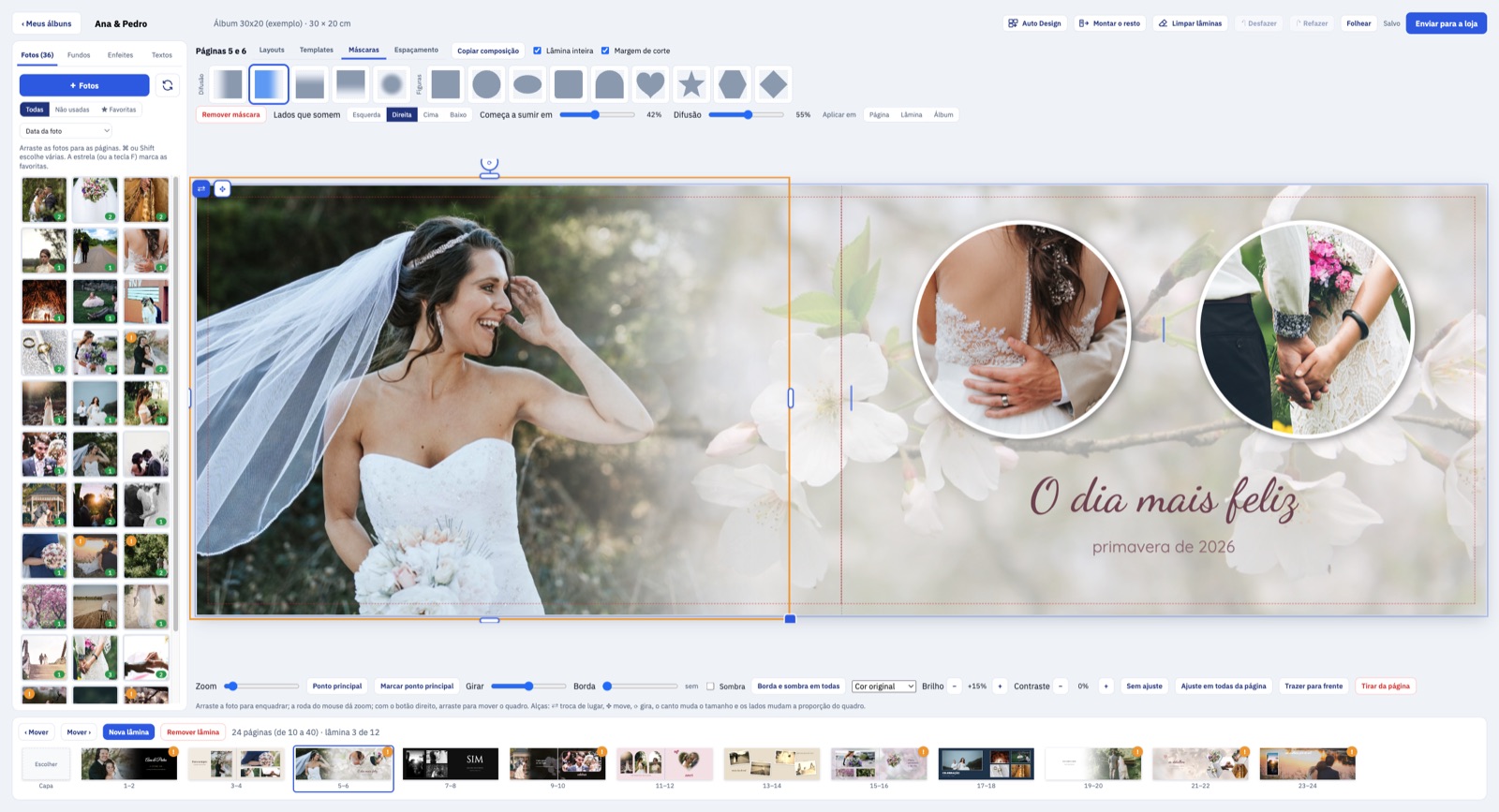
Enquadrar a foto dentro do quadro
- Arraste a foto com o botão esquerdo para escolher que parte aparece.
- A roda do mouse (ou o controle Zoom) aproxima a partir do ponto embaixo do mouse.
- Centralizar (ou Ponto principal) volta ao enquadramento inicial.
Mexer no quadro
- Arraste com o botão direito do mouse para mover o quadro pela página. Guias aparecem para alinhar com as outras fotos.
- A alça ✥ também move; a alça ⇄ troca a foto de lugar com outra; a alça ⟳ gira.
- O canto muda o tamanho mantendo a proporção; as alças dos lados mudam a proporção do quadro.
Se você arrastar com o botão esquerdo tentando mover o quadro, o programa percebe e lembra que é com o botão direito.
Borda, sombra e cor
- Borda de 0 a alguns milímetros, com a cor que quiser; Sombra suave por baixo. Borda e sombra em todas leva o ajuste para todas as fotos do álbum.
- Cor original, preto e branco ou sépia, e Brilho e Contraste de -50% a +50%. Ajuste em todas da página repete o ajuste nas fotos da página.
- Trazer para frente desenha a foto por cima das outras (para fotos sobrepostas); Tirar da página retira a foto.
Máscaras e difusões
Escolha uma foto e abra a aba Máscaras. As miniaturas são sempre quadradas e mostram o efeito; a escolhida fica em azul.

Difusões: a foto que some no fundo
A difusão faz a foto sumir aos poucos até revelar o fundo da página, como nos álbuns de casamento clássicos.
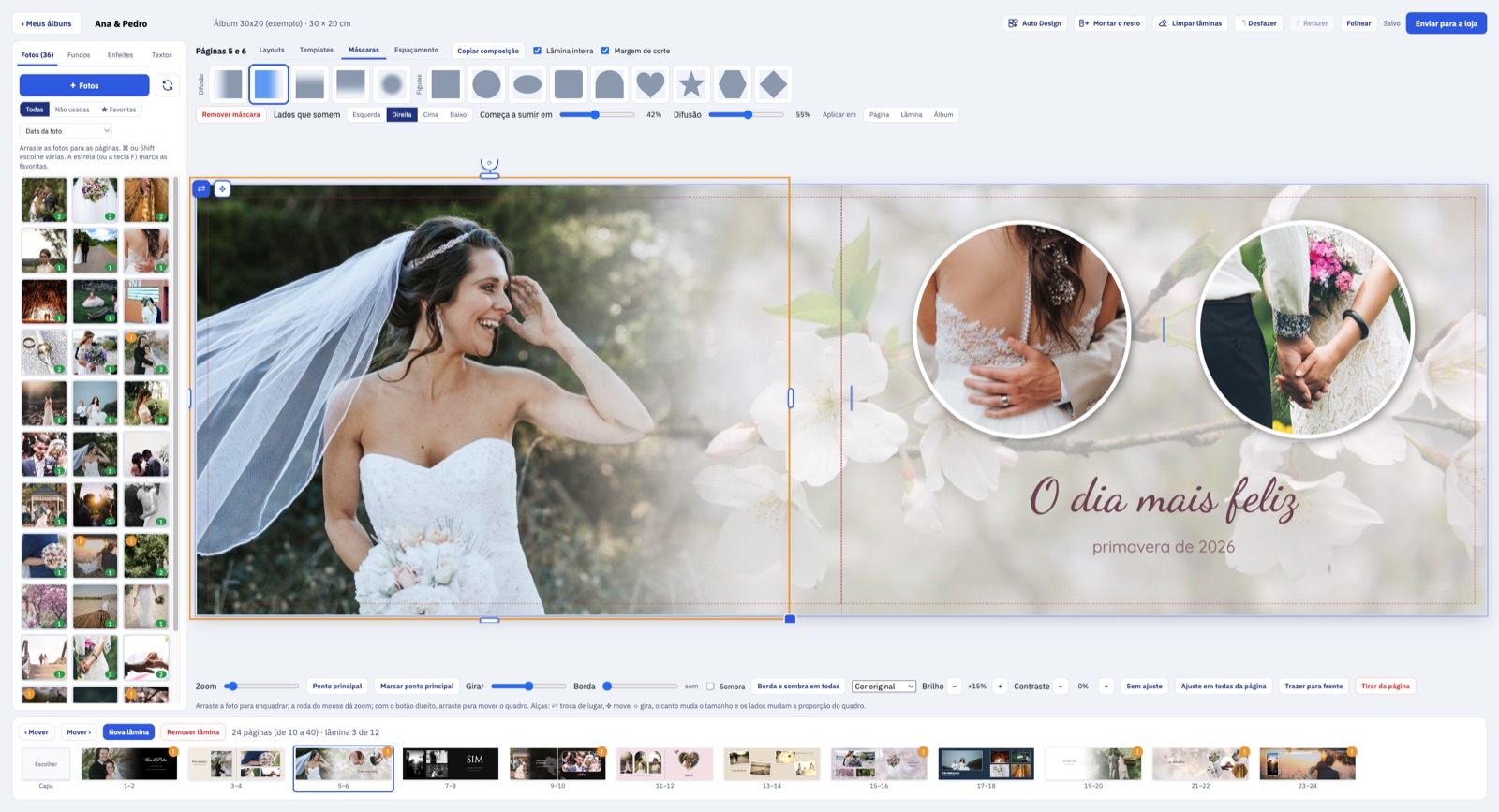

- Some para a esquerda, direita, cima ou baixo: um clique troca de lado.
- Lados que somem: ligue mais de um lado para somar, por exemplo esquerda e embaixo. Desligar todos tira a máscara.
- Vinheta: a foto some em todas as bordas, em oval.
- Começa a sumir em: até onde a foto fica inteira. Difusão: o tamanho da passagem; curta deixa a transição marcada, longa deixa bem suave.
- Com difusão, a foto não leva borda nem sombra.
Figuras
Círculo, oval, cantos arredondados, arco, coração, estrela, hexágono e losango. A figura acompanha o quadro: esticar o quadro estica a figura (um círculo vira oval). Borda suave esfuma a borda da figura; a borda e a sombra da foto seguem o contorno da figura.
Aplicar em
Página, Lâmina ou Álbum leva a mesma máscara, com os ajustes, para as outras fotos. Remover máscara volta a foto ao retângulo.
Fundos
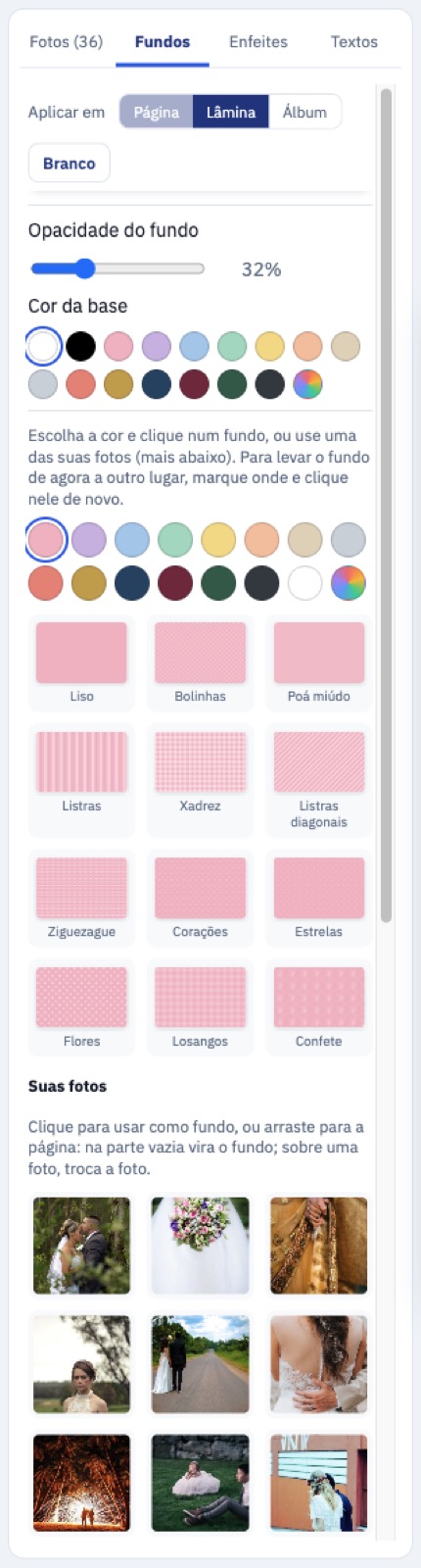
- Aplicar em: escolha antes se o fundo vai na Página, na Lâmina (uma imagem contínua nas duas páginas, com as fotos de cada página separadas) ou no Álbum todo.
- Cores e desenhos: escolha a cor e clique num desenho (liso, bolinhas, listras, xadrez, corações e outros).
- Da loja: fundos que a loja preparou para os seus clientes.
- Suas fotos: qualquer foto do álbum pode virar fundo. Arraste a foto para a parte vazia da página, ou clique nela aqui.
- Branco tira o fundo.
Opacidade e cor da base
Com uma imagem de fundo, aparecem Opacidade do fundo (de 100% até 5%) e Cor da base. Diminua a opacidade para a imagem ficar suave e a base aparecer por baixo: base branca clareia, base preta escurece, e uma cor tinge o fundo.
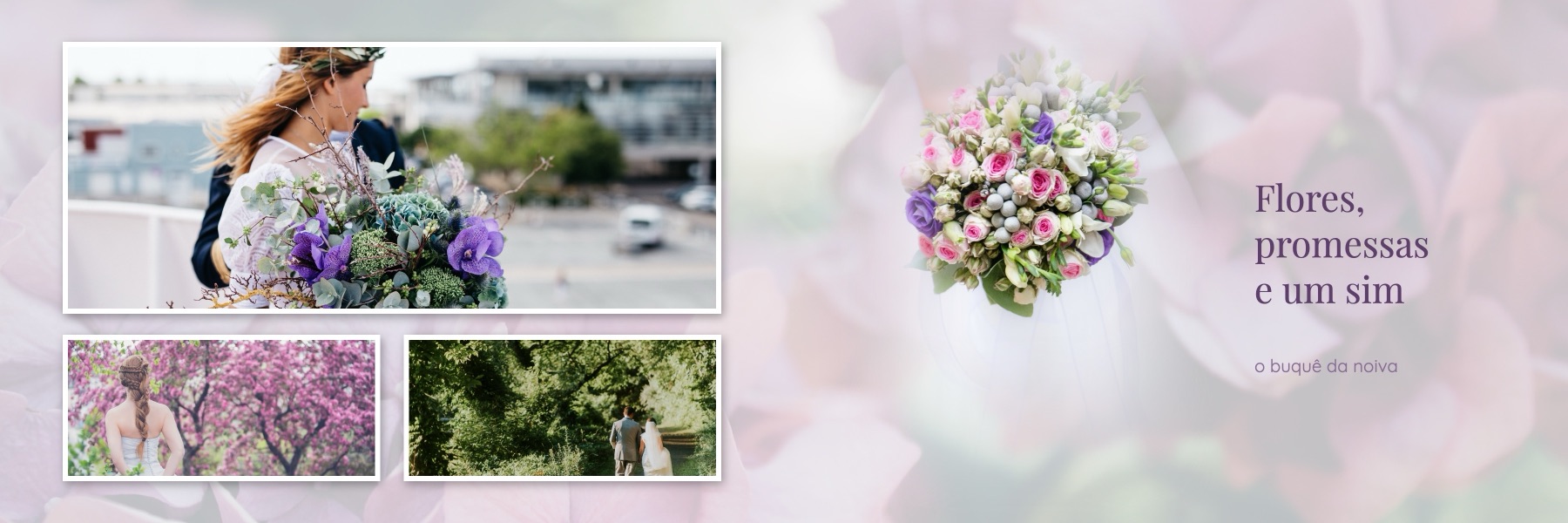
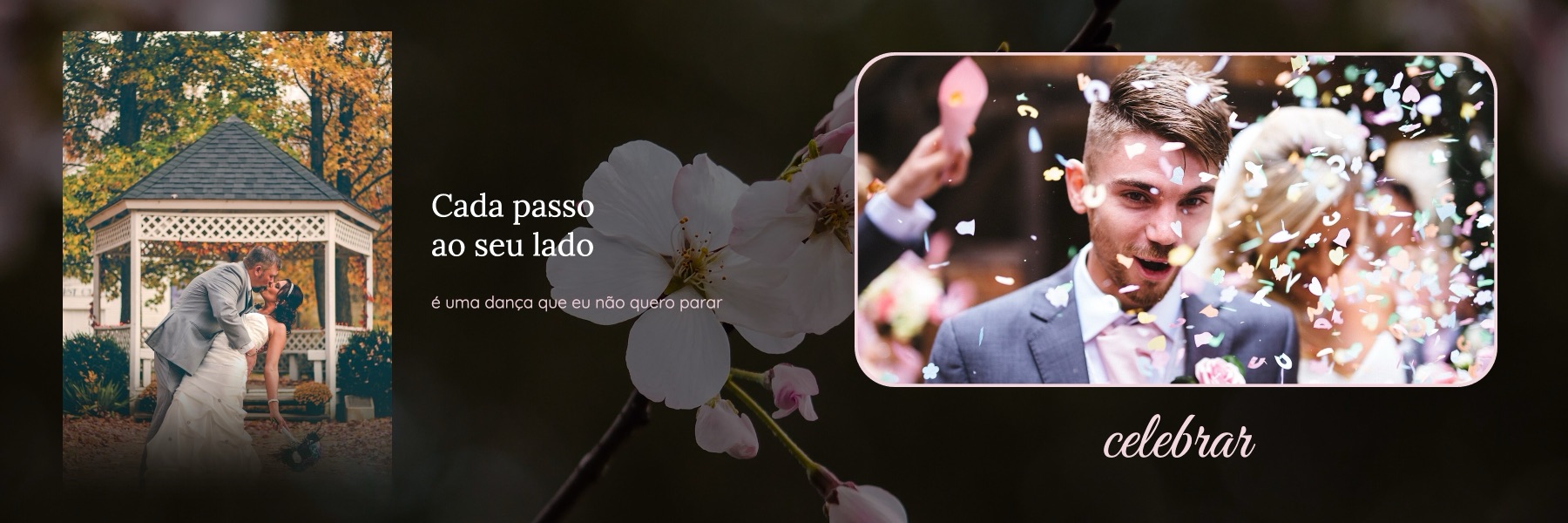
Para o fundo não competir com as fotos, prefira imagens sem rostos nem textos, com pouco contraste, e use a opacidade entre 20% e 50%.
Textos
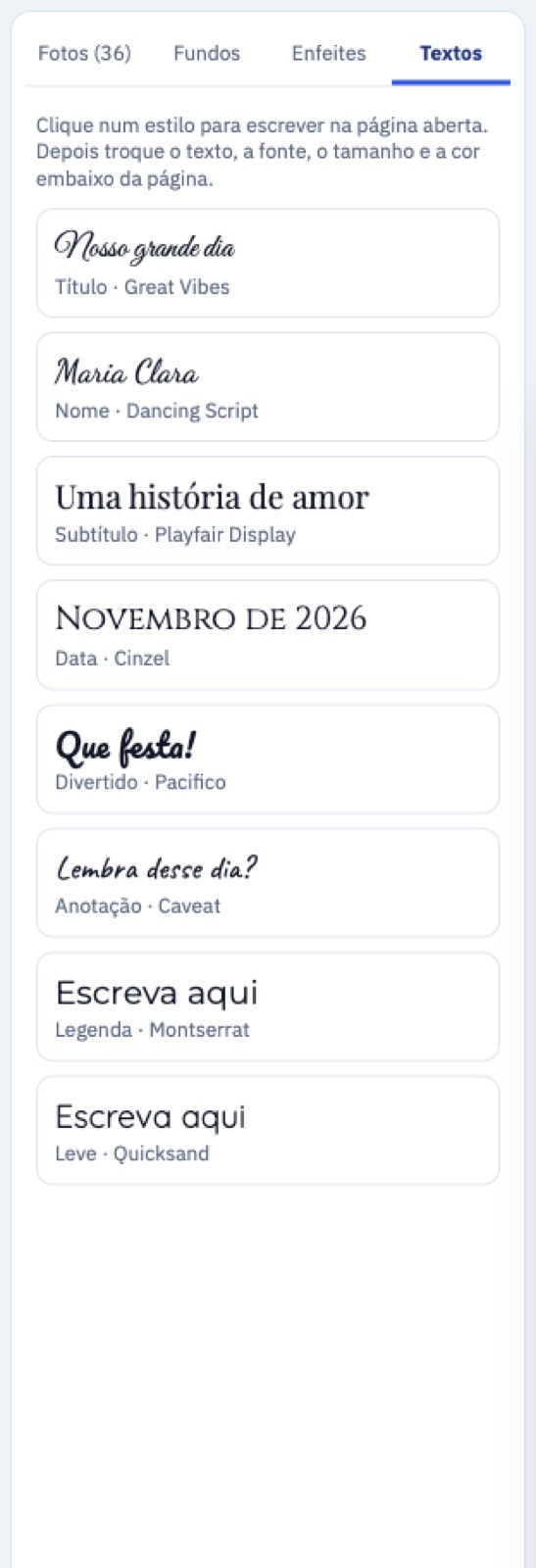
A aba Textos traz modelos prontos: Título, Nome, Subtítulo, Data, Divertido, Anotação, Legenda e Leve. Clique num estilo para escrever na página aberta e depois troque o texto, a fonte, o tamanho e a cor embaixo da página.
O texto novo entra sozinho no maior espaço livre da lâmina, sem cobrir as fotos.
Nove fontes vêm no programa e saem iguais na impressão: Montserrat, Playfair Display, Lora, Dancing Script, Great Vibes, Pacifico, Quicksand, Caveat e Cinzel.
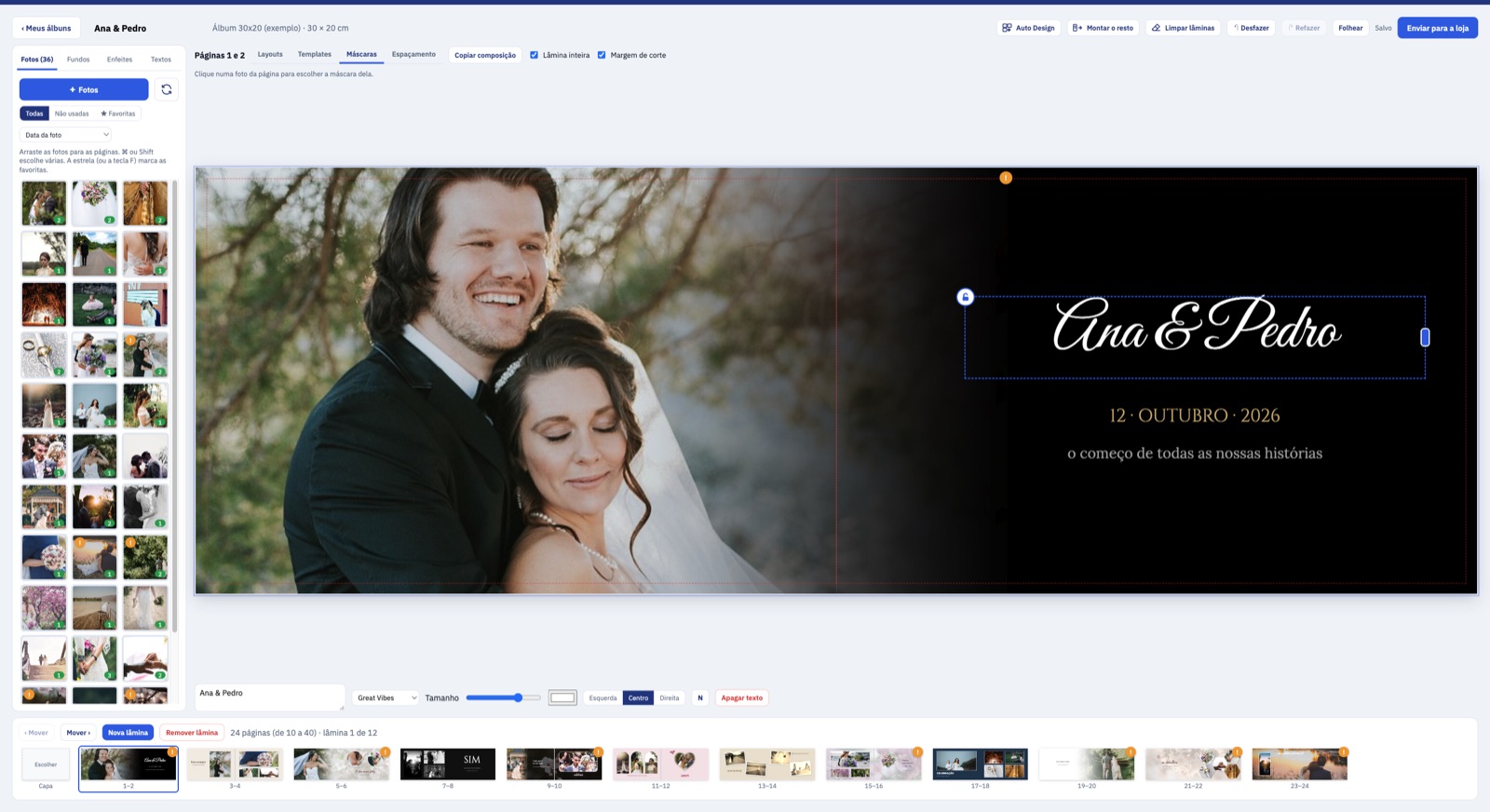
- Arraste o texto para mover; a alça do lado muda a largura (o texto quebra as linhas sozinho). Enter na caixa de texto quebra a linha.
- O cadeado trava o texto no lugar (os cliques passam para a foto de trás).
- ⌘/Ctrl + C e V copiam e colam o texto em outra página; ⌘/Ctrl + D duplica.
Não deixe texto em cima da dobra nem fora da margem de corte: o programa avisa antes do envio.
Enfeites
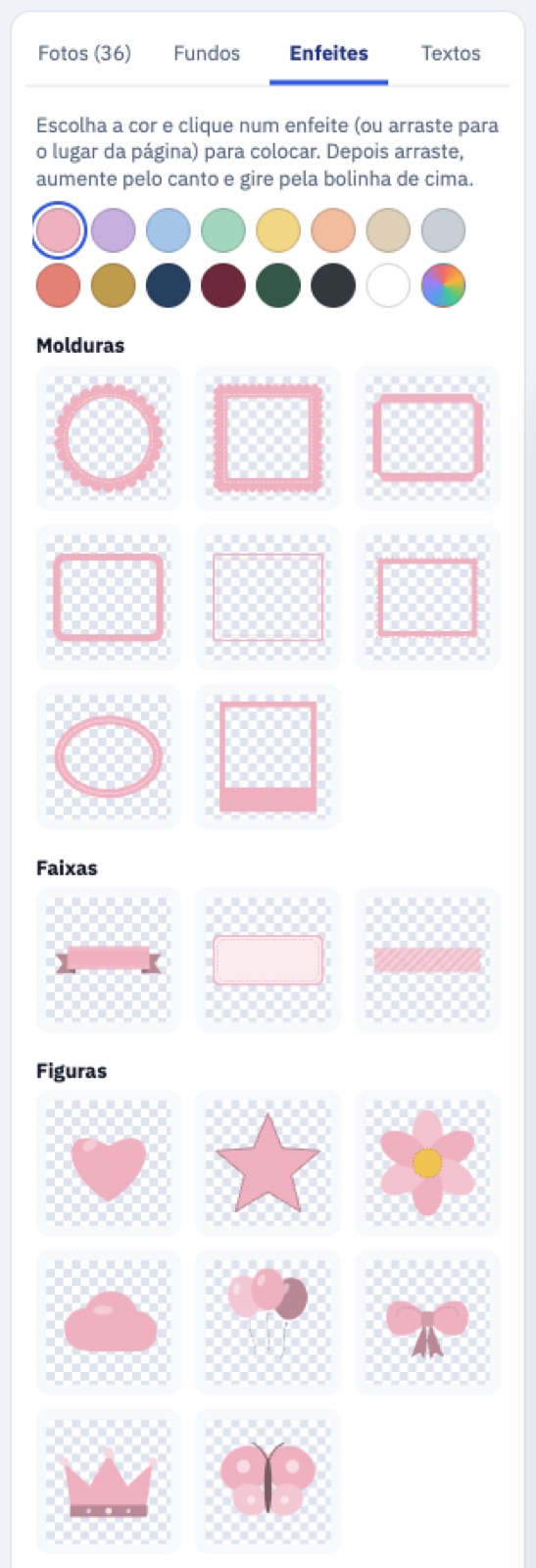
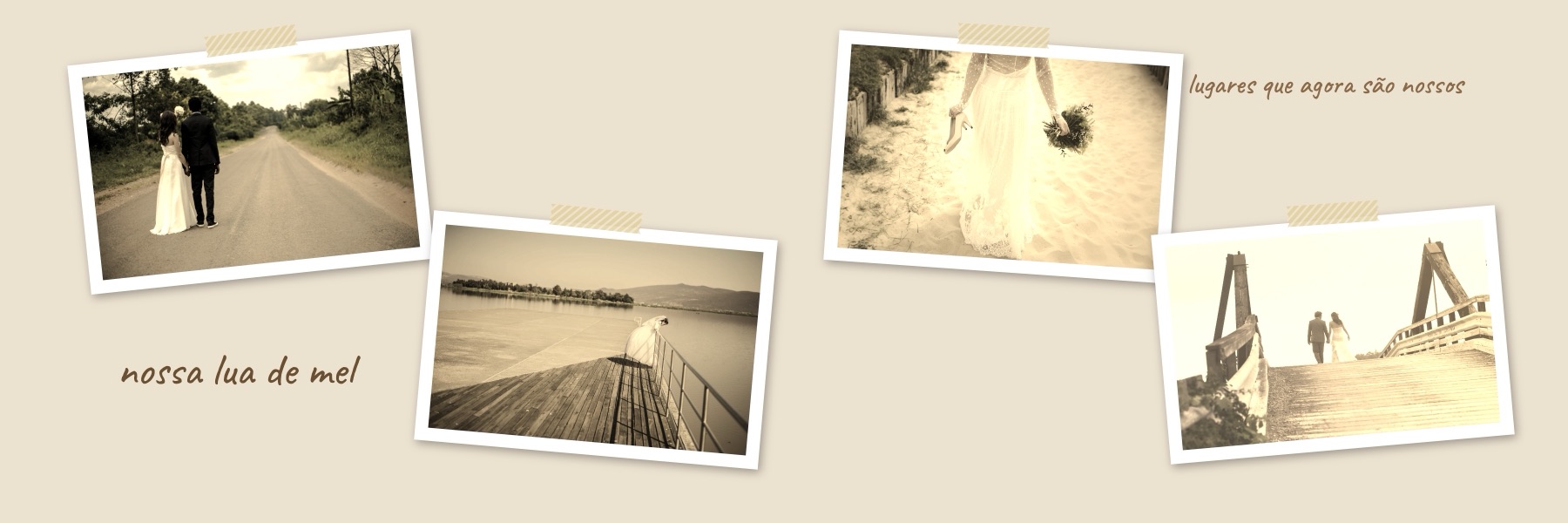
Molduras, faixas e figuras (laço, fita adesiva, flor, coração, estrela, balões, coroa, borboleta e outras), desenhadas na cor que você escolher, e os enfeites da loja.
- Clique para pôr no meio da página, ou arraste até o lugar.
- O canto muda o tamanho, a alça ⟳ gira (com Shift, de 15 em 15 graus), o × apaga.
- Copiar, colar, duplicar e travar funcionam como nos textos.
Capa e encadernação
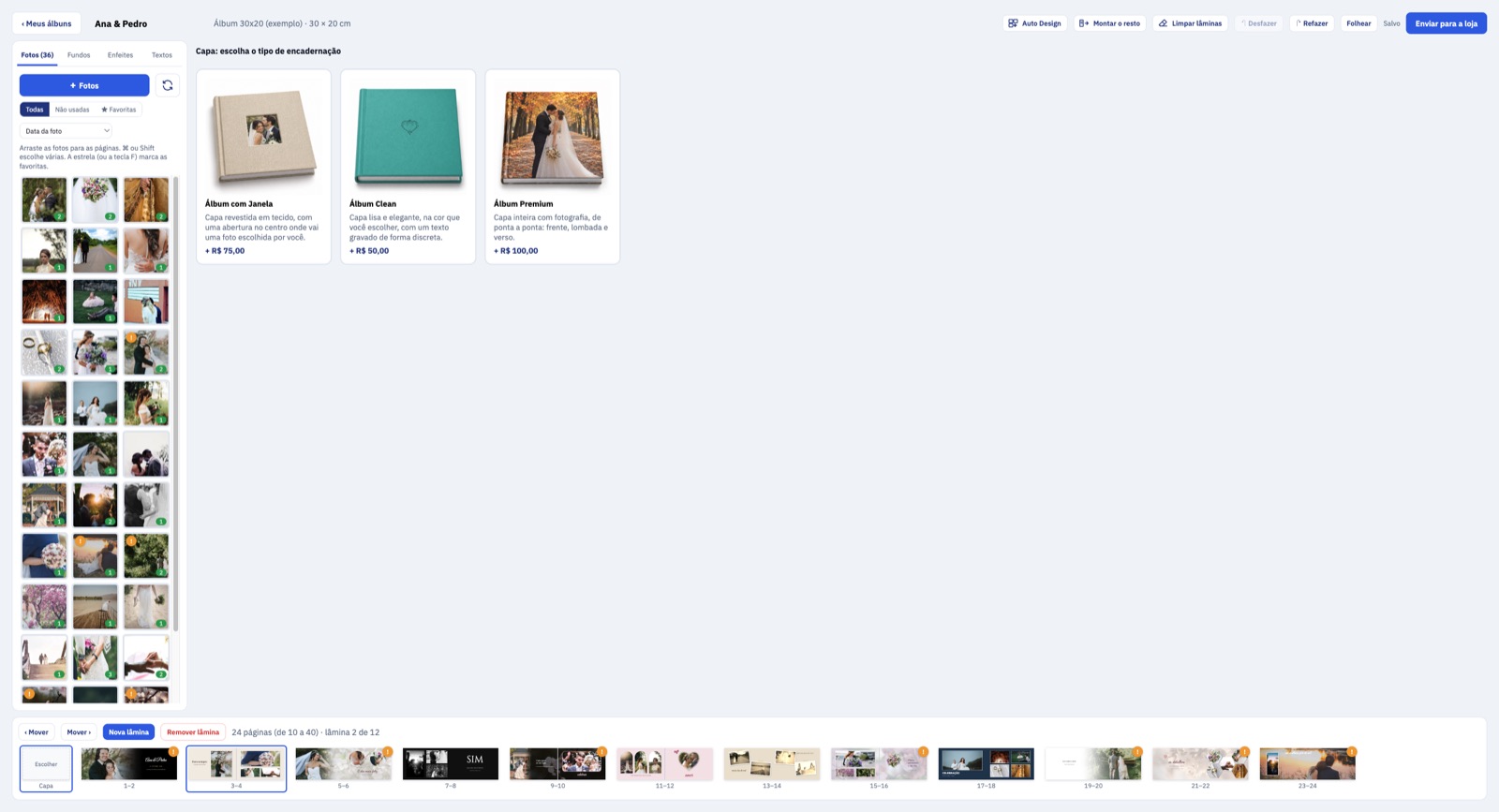
- Com janela: capa revestida em tecido, com uma abertura onde vai uma foto escolhida por você.
- Lisa (clean): capa na cor do material, com um texto gravado.
- Com foto (premium): a capa inteira é uma foto, de ponta a ponta: frente, lombada e verso. Monte como uma página, com fotos, fundo e textos.
Os tipos, as cores e os valores são os da loja. Dá para trocar o tipo depois, aqui mesmo.
Folhear em 3D
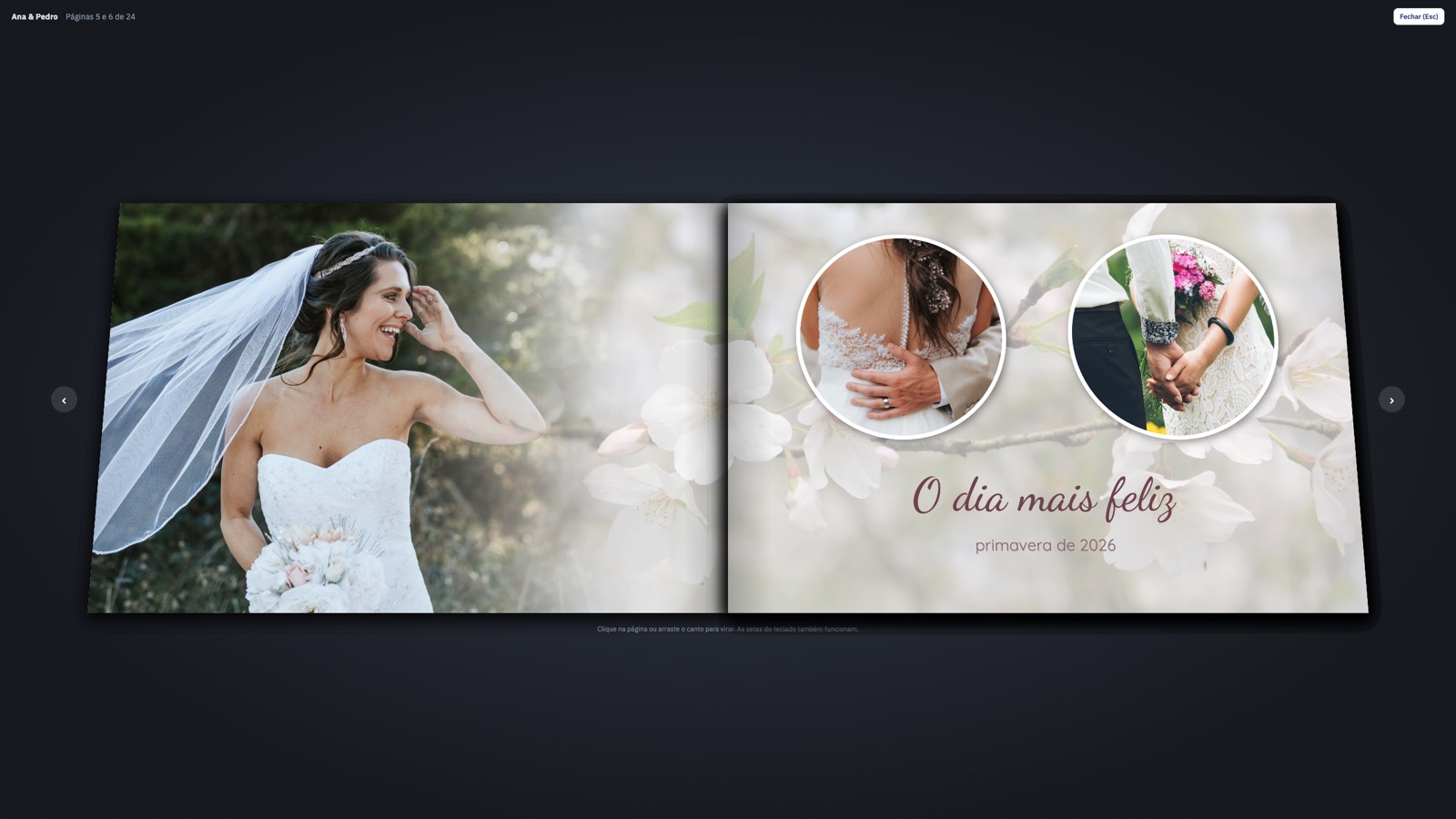
Folhear mostra o álbum como ele vai ficar, com a capa e as folhas virando. Clique na página ou arraste o canto para virar; as setas do teclado também funcionam; Esc fecha. Folheie sempre antes de enviar: é aqui que se percebe o ritmo do álbum.
Conferir e enviar
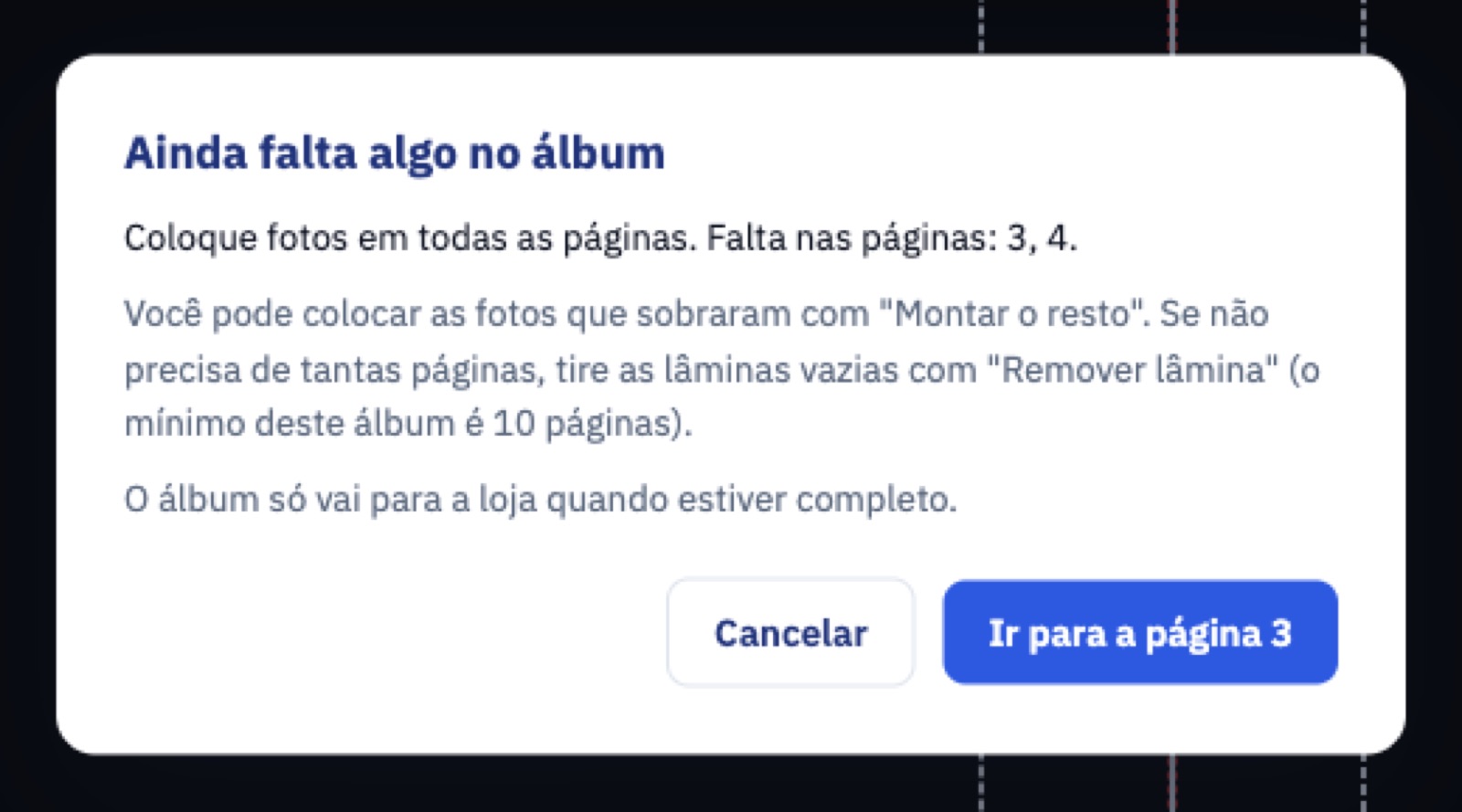
Antes de enviar, o programa confere:
- Impedem o envio: páginas sem foto, quadros cinza sem foto, capa incompleta, fotos que ainda estão sendo preparadas, número de páginas fora do formato.
- Avisos para você decidir: fotos com resolução baixa para o tamanho em que estão, e textos ou enfeites perto da borda ou em cima da dobra.
Na tela de envio, entre com a conta do site da loja (ou crie uma), escolha a entrega e confira o valor. O álbum vai protegido: só os computadores do laboratório da loja conseguem abrir as fotos. Depois de enviado, ele fica travado; para corrigir algo, peça para a loja liberar o álbum para correção.
Galeria de inspiração
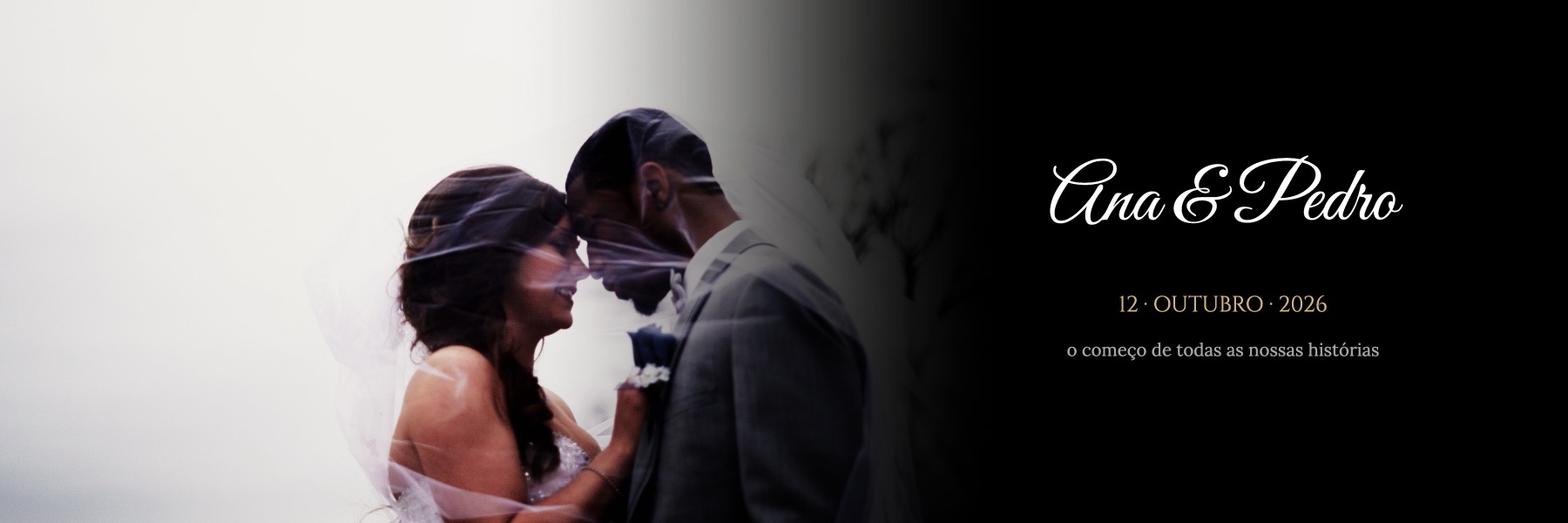
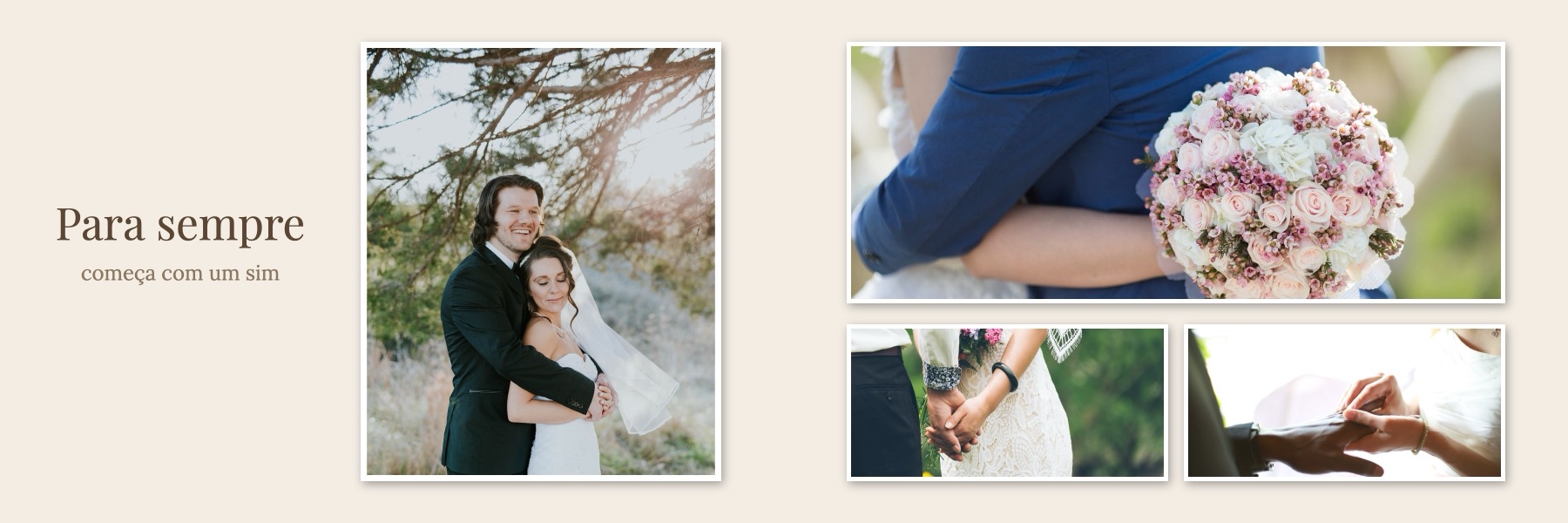
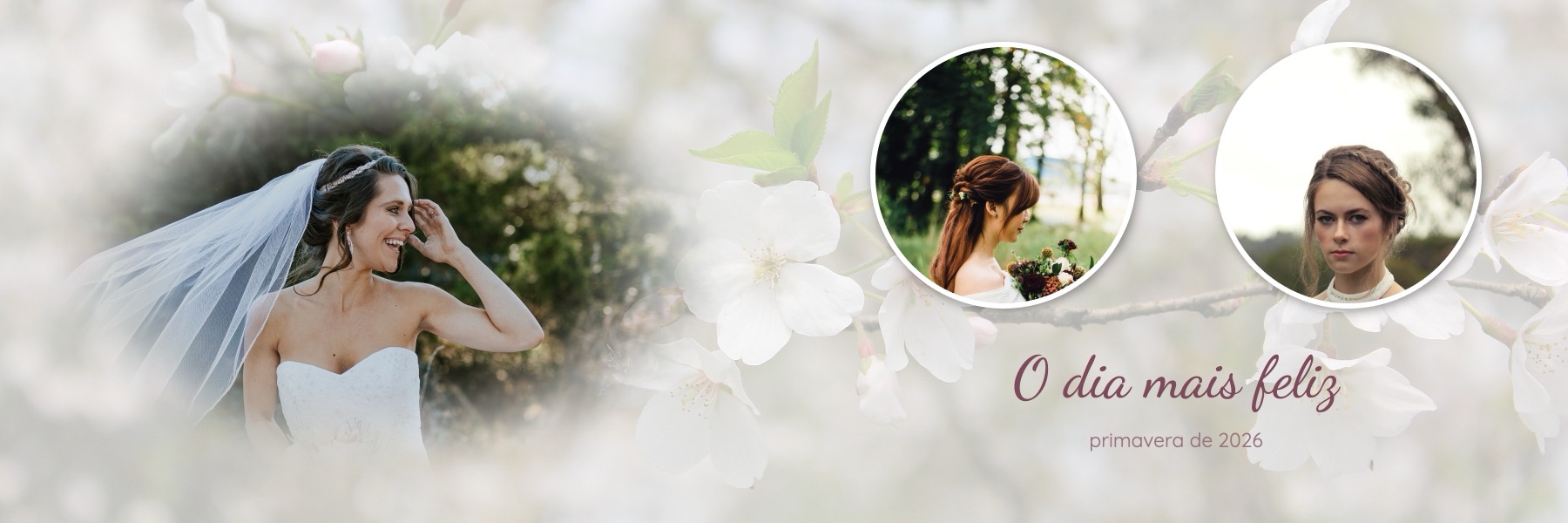
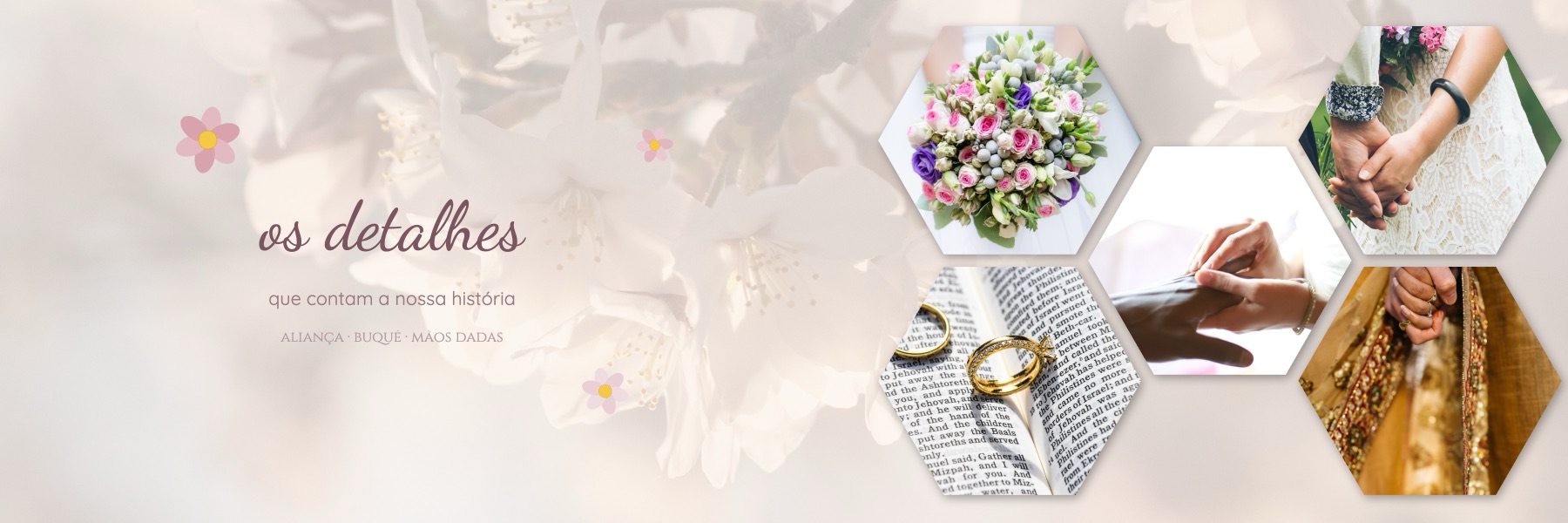
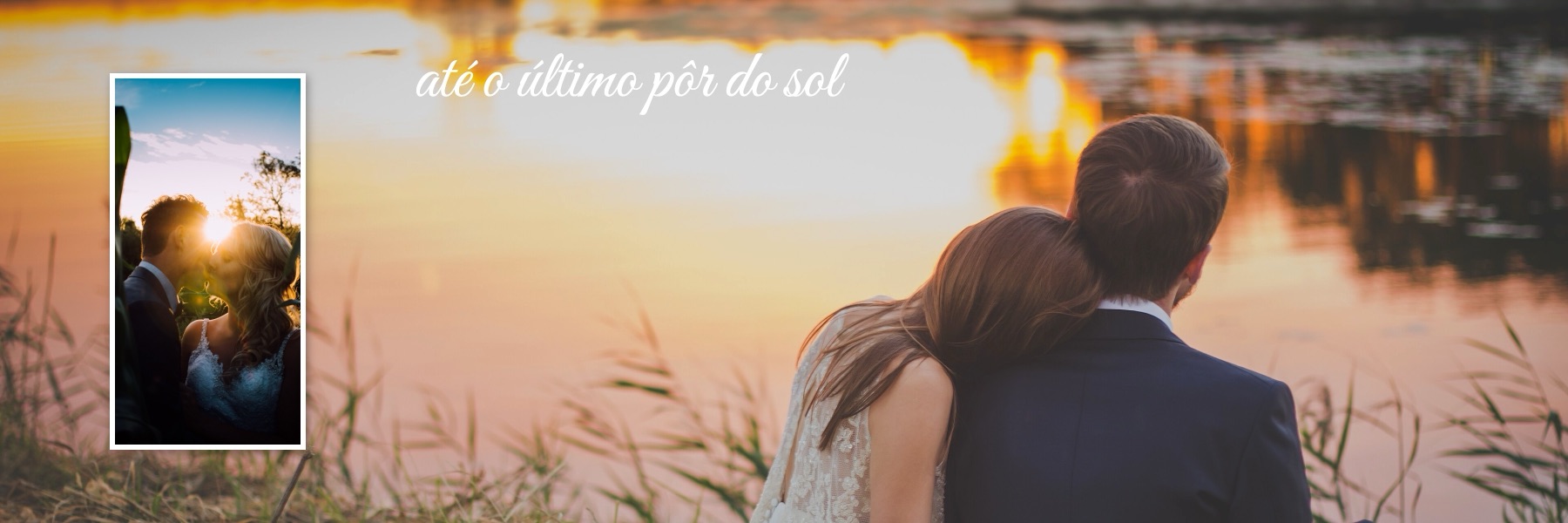
Doze lâminas feitas inteiramente no iLabNET Album, com os recursos deste manual. Elas também estão na aba Templates, prontas para usar.
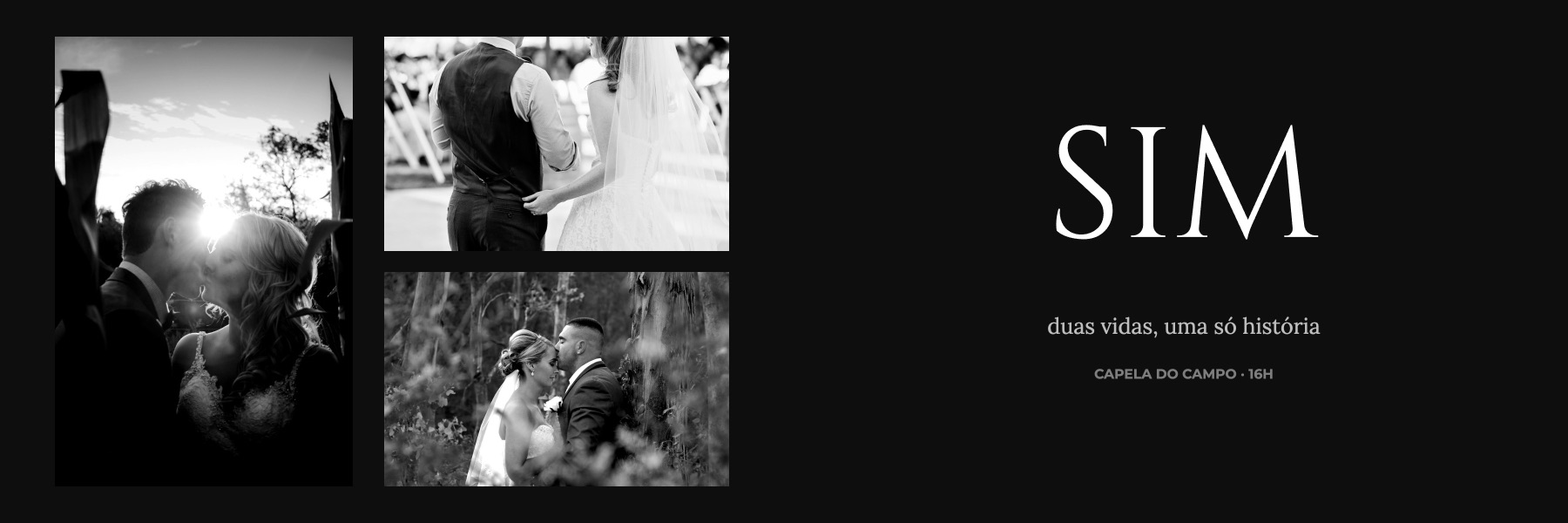
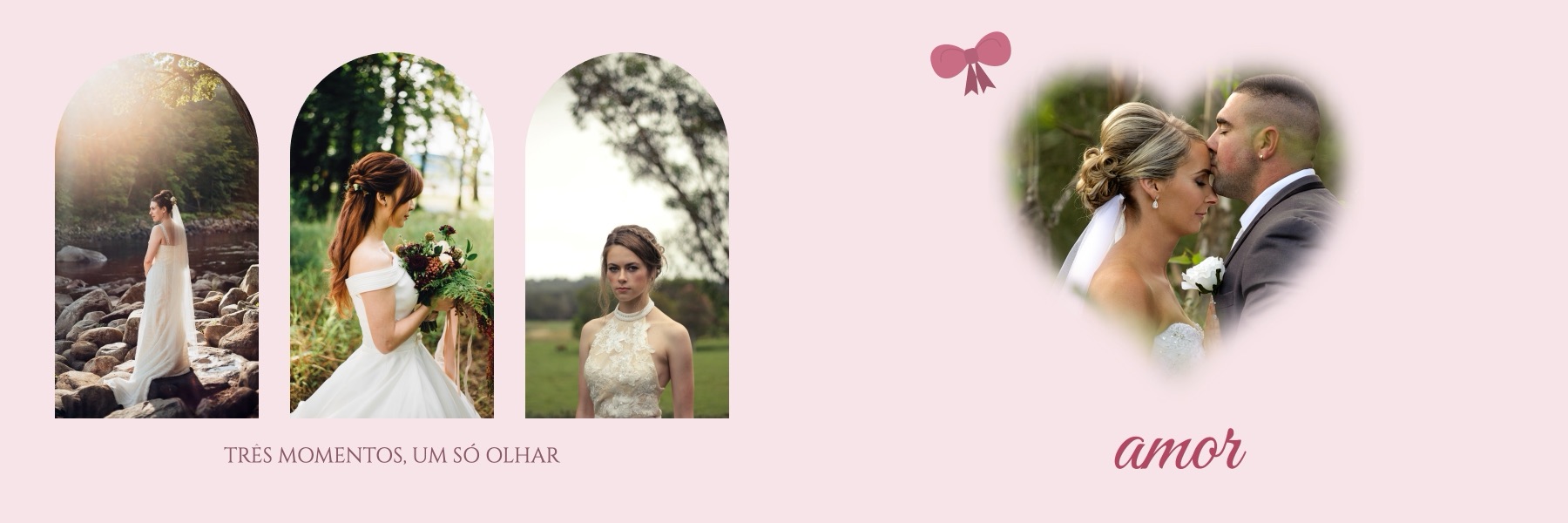
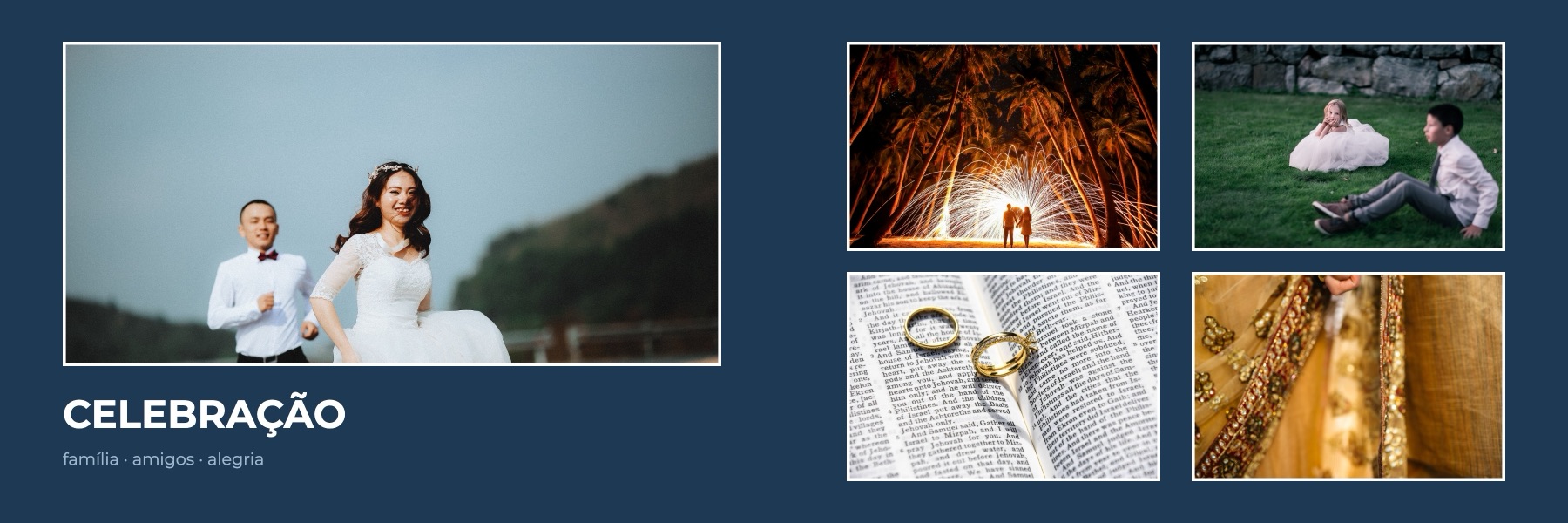
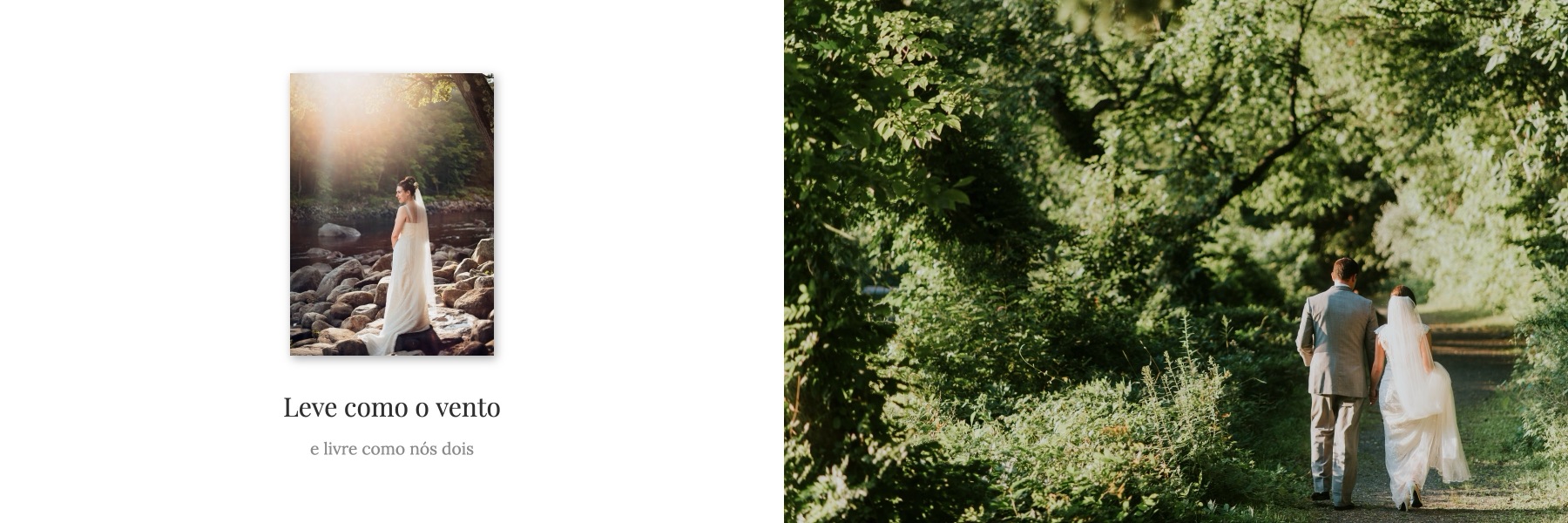
Boas práticas de diagramação
Conte uma história
- Siga a ordem dos acontecimentos: preparativos, cerimônia, retratos, festa. A ordem por data ajuda.
- Abra com uma lâmina forte e simples (uma foto grande, os nomes) e feche com outra.
- Alterne lâminas cheias (mosaicos) com lâminas de respiro (uma foto só, muito espaço). O ritmo cansa menos que a repetição.
Hierarquia e equilíbrio
- Em cada lâmina, escolha uma foto principal e deixe-a maior; as outras acompanham.
- Fotos de pessoas devem "olhar" para dentro da lâmina, não para fora dela.
- Mantenha margens e espaços iguais na mesma lâmina. Use as guias que aparecem ao mover um quadro.
- Nunca ponha um rosto em cima da dobra.
Menos é mais
- Use no máximo duas fontes por lâmina: uma de destaque (Great Vibes, Dancing Script, Playfair Display) e uma de apoio (Lora, Quicksand, Montserrat).
- Escolha uma ou duas cores para o álbum e repita-as em fundos, bordas e textos.
- Máscaras e difusões são destaques: uma por lâmina costuma bastar. A difusão funciona melhor com foto de fundo limpo (céu, parede, folhagem desfocada).
- Preto e branco em uma lâmina inteira cria um capítulo; espalhado ao acaso, parece engano.
Pensando na impressão
- Respeite a margem de corte: nada importante fora dela.
- Leve a sério o "!" de resolução baixa: diminua a foto ou troque por outra.
- Fundos muito escuros com texto fino podem perder leitura no papel: prefira letras maiores ou mais grossas.
Atalhos de teclado
No Windows use Ctrl; no Mac, ⌘.
| Atalho | O que faz |
|---|---|
| ⌘/Ctrl + Z | Desfazer |
| ⌘/Ctrl + Shift + Z ou Ctrl + Y | Refazer |
| ⌘/Ctrl + C / V | Copiar e colar o texto ou enfeite escolhido |
| ⌘/Ctrl + D | Duplicar o texto ou enfeite escolhido |
| Setas (com Shift: passo maior) | Mover o que está escolhido |
| Delete ou Backspace | Tirar a foto, o texto ou o enfeite escolhido |
| F | Marcar as fotos escolhidas como favoritas |
| Esc | Sair do enquadramento; fechar o "Folhear" e as janelas |
| Enter numa janela | Confirmar |
Problemas comuns
"Algumas fotos têm resolução baixa para o tamanho em que foram colocadas"
A foto está grande demais na página para os pixels que tem. Diminua o quadro, use menos zoom ou troque pela foto original (as enviadas por mensagem chegam reduzidas).
"Há quadros sem foto nas páginas: …"
Um template deixou quadros cinza. Arraste uma foto para cada um, ou escolha o quadro e aperte Delete.
"Coloque fotos em todas as páginas. Falta nas páginas: …"
Use Montar o resto para preencher com as fotos que sobraram, ou tire as lâminas vazias com Remover lâmina (respeitando o mínimo de páginas do formato).
"Há textos ou enfeites em cima da dobra do álbum"
Afaste o texto ou o enfeite do meio da lâmina: na encadernação, a dobra pode esconder ou partir o que estiver ali.
O fundo ficou "lavado" ou escuro demais
Ajuste a Opacidade do fundo e a Cor da base na aba "Fundos". Base branca clareia, base preta escurece.
Arrasto a foto e o quadro não sai do lugar
Com o botão esquerdo, você mexe a foto dentro do quadro. Para mover o quadro, arraste com o botão direito ou pela alça ✥.
Editei uma foto no Lightroom e o álbum não mudou
Clique no ícone de atualizar ao lado de + Fotos e confirme: o programa traz as versões novas.
"Esta versão do iLabNET Album não é mais aceita pela loja"
A versão instalada ficou antiga demais para enviar álbuns. Clique em Atualizar, na faixa do alto, e atualize o programa na Microsoft Store. Os álbuns salvos continuam no computador e o envio volta a funcionar depois da atualização.
"Este álbum já foi enviado para a loja e não pode mais ser alterado"
A loja imprime a versão que recebeu. Para corrigir, peça para a loja liberar o álbum para correção.
Atualizações deste manual
Este manual acompanha o programa: cada novidade do iLabNET Album entra aqui.
- 20/11/2026: aviso de versão nova no alto do programa, com o botão "Atualizar".
- 19/11/2026: clicar num template abre uma prévia ampliada, com "Aplicar nesta lâmina" e "Cancelar".
- 19/11/2026: "Salvar esta lâmina como template" e a aba "Meus templates" na tela inicial, para renomear, ordenar, excluir e restaurar os templates.
- 19/11/2026: templates para álbuns de páginas quadradas e verticais.
- 19/11/2026: primeira versão. Inclui templates de lâmina, quadros vazios, máscaras com difusão e lados somados, opacidade e cor da base do fundo, texto e foto no espaço livre, "Auto Design", "Montar o resto", "Limpar lâminas", miniaturas dos álbuns salvos e a conferência antes do envio.